

El Curso
Participantes
El menú Participantes permite gestionar la lista de estudiantes del curso y realizar acciones de administración y comunicación.
Pasos para acceder
- Acceda al curso en la plataforma AVAC.
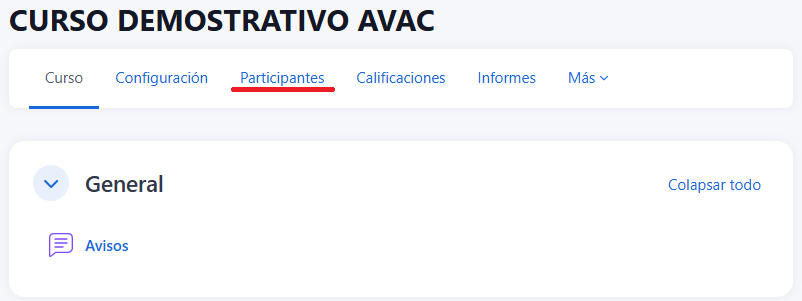
- En el menú superior, haga clic en "Participantes".
- Se desplegará una tabla con la lista de Usuarios matriculados en el curso.
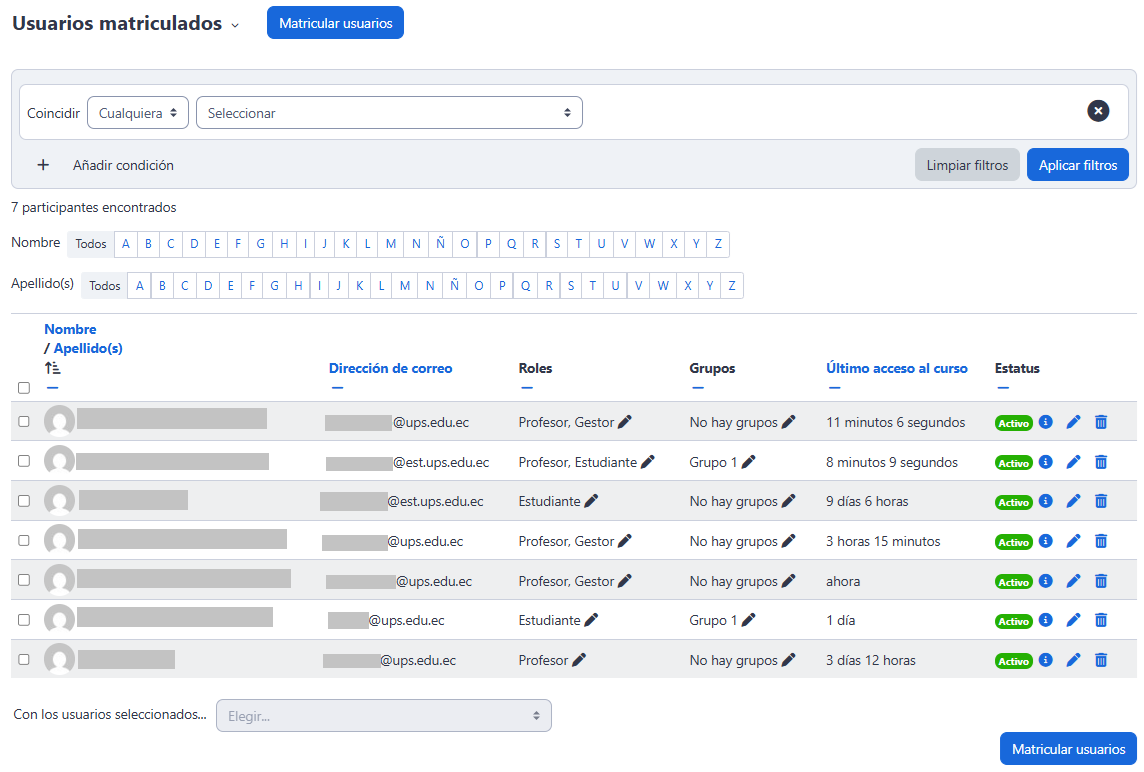
Aplicar filtros
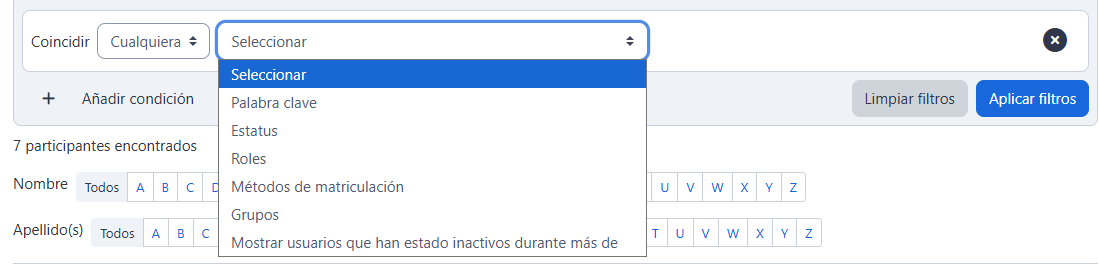
- En la parte superior de la tabla, utilice los filtros para buscar participantes por:
- Palabra clave
- Estatus
- Roles
- Métodos de matriculación
- Grupos
- Mostrar usuarios que han estado inactivos durante más de
- Esto le permitirá ubicar de manera rápida a un participante específico o un grupo de usuarios.
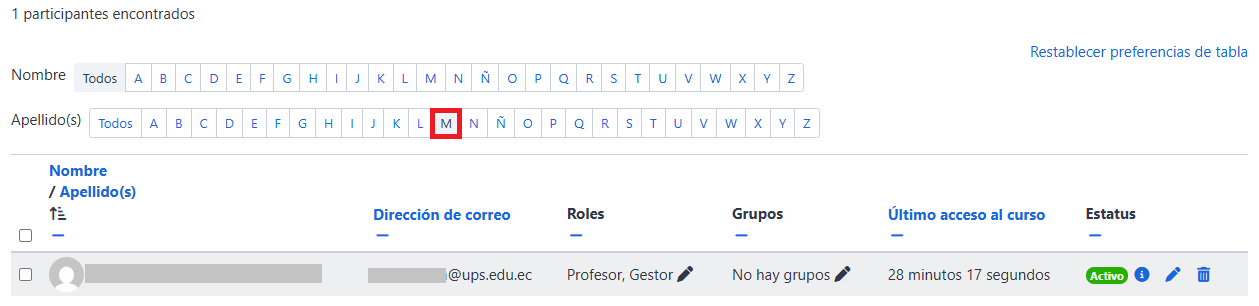
Buscar participantes por la letra del Nombre o Apellido
- En la parte superior de la lista de participantes, encontrará un alfabeto desplegado.
- Haga clic en la letra inicial del Nombre o Apellido del participante que desea ubicar.
- La tabla mostrará únicamente los usuarios que coincidan con la letra seleccionada.
Enviar un mensaje
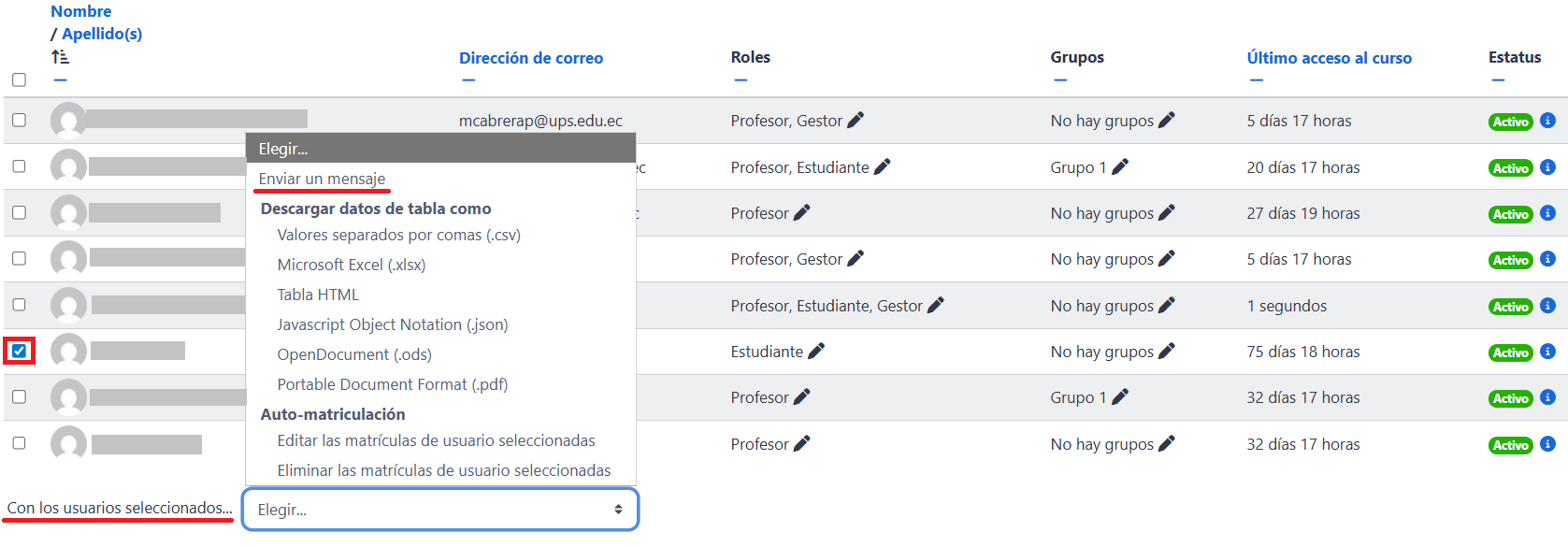
- Marque la casilla junto al nombre del estudiante o grupo de estudiantes.
- En el menú desplegable de acciones Con los usuarios seleccionados.., elija Enviar un mensaje.
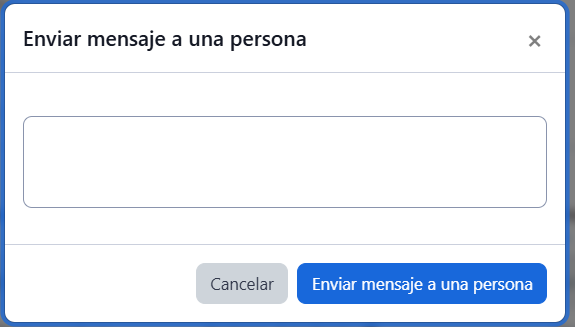
- Escriba el mensaje en el cuadro de texto y pulse Enviar mensaje al número de personas seleccionadas.
- Para ver la Gestión de mensajes revise: "Mensajes".
Descargar datos
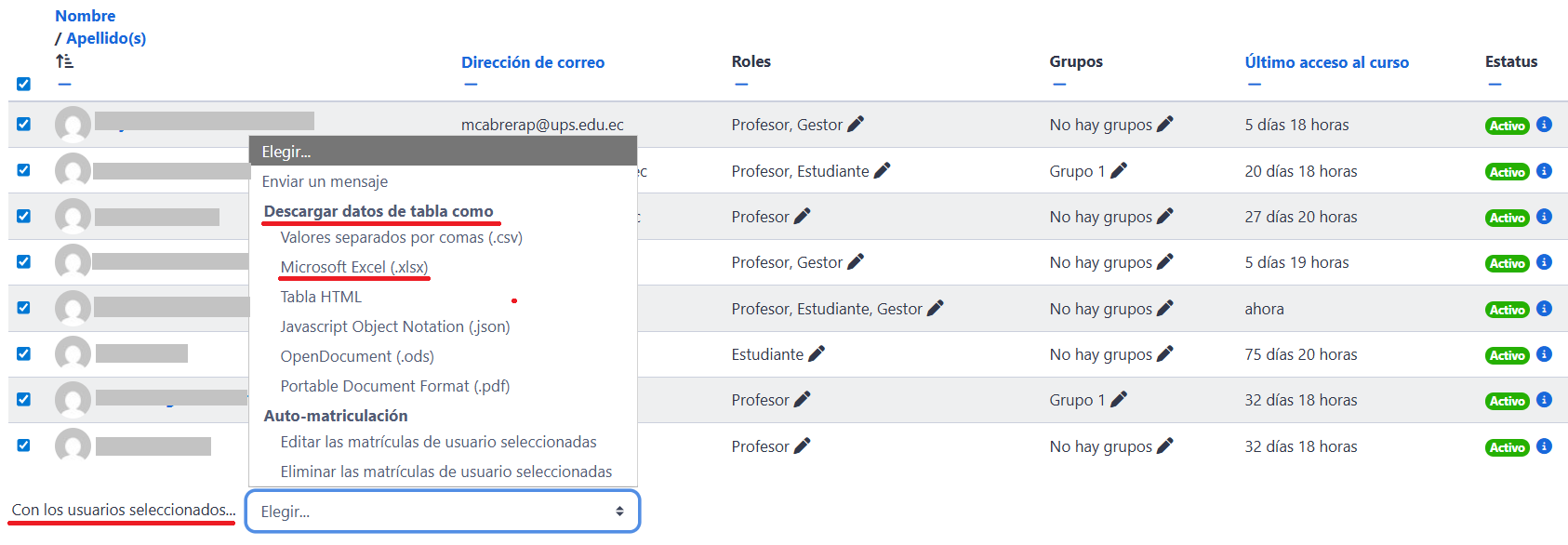
- En el menú desplegable de acciones Con los usuarios seleccionados.., ubique la sección Descargar datos de tabla como.
- Puede elegir el formato de descarga: Microsoft Excel (.xlsx), CSV u otro disponible.
- Guarde el archivo en su equipo para gestionar la información.
Acceso al perfil y actividad del estudiante
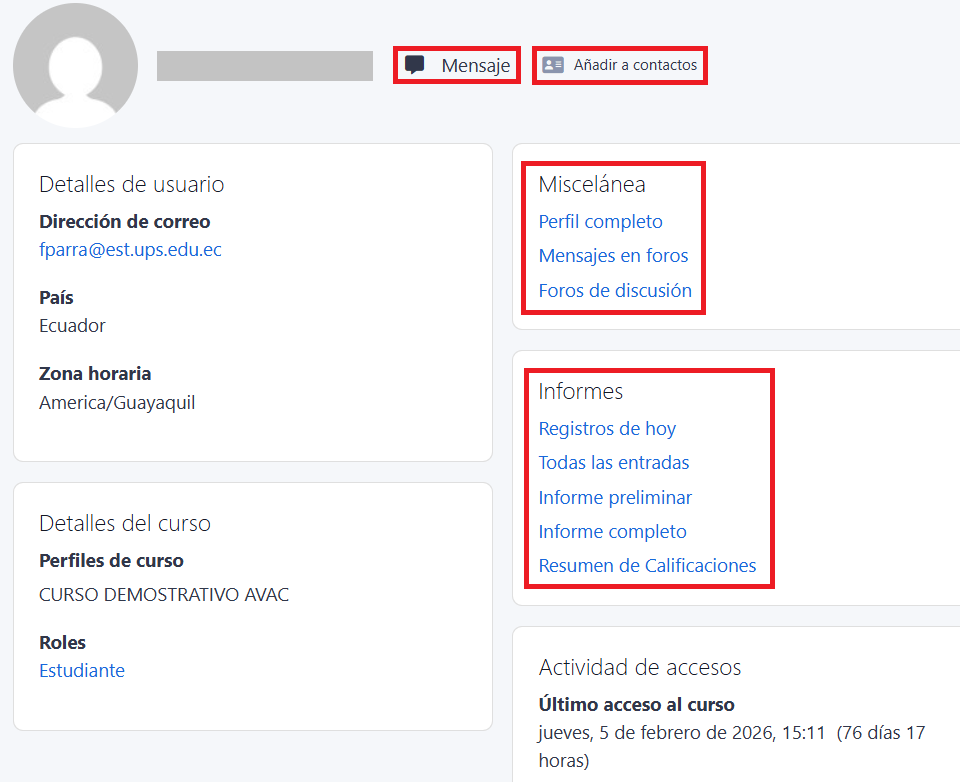
- Asimismo, al seleccionar a un estudiante en particular, es posible enviarle un mensaje, incluirle o eliminarle de la lista de contactos desde y acceder a toda la información relacionada con su participación en el curso.
Miscelánea
Proporciona detalles sobre las intervenciones escritas del estudiante en los foros del curso:
- Perfil completo: presenta información general del participante a nivel del sitio.
- Al seleccionar el enlace Mensajes en foros, se visualizan todas las publicaciones realizadas por el estudiante en los distintos foros del curso, indicando el nombre del foro y el asunto del mensaje. Para consultar el contenido dentro de su contexto, es necesario hacer clic en Ver el mensaje en su contexto.
- Foros de discusión: muestra los temas de conversación creados por el propio estudiante, sin incluir las respuestas que haya realizado a mensajes de otros participantes.
Informes
Proporciona información sobre la participación del estudiante dentro del curso. Incluye datos como la dirección IP desde la cual se conecta y la frecuencia con la que accede a recursos o actividades. Esta información puede presentarse de las siguientes formas:
- Registros de hoy: muestra los datos correspondientes al estudiante del día en que se consulta la asignatura, acompañados de un gráfico organizado por horas.
- Todas las entradas: presenta el historial completo de la actividad del estudiante desde el inicio del curso, junto con un gráfico distribuido por días.
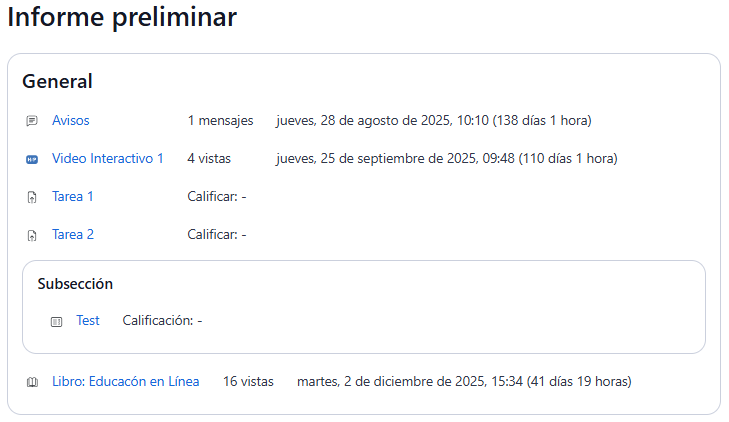
- Informe preliminar: ofrece un resumen de las actividades del estudiante organizado por secciones. Incluye las calificaciones obtenidas en cada actividad, el número de visitas a los recursos y la cantidad de intervenciones en los foros. Además, señala la fecha de calificación y la última visita o participación. Los recursos y actividades se muestran como enlaces que permiten acceder directamente a cada uno de ellos.
Nota: Con estas opciones, usted puede gestionar eficazmente a los estudiantes de su curso, facilitando la comunicación, el seguimiento académico y la organización de la matrícula.