Tipos de pregunta
Calculada de Opción Múltiple
Este tipo de pregunta combina las características de una pregunta calculada con las de opción múltiple, permitiendo que las posibles respuestas se generen dinámicamente mediante fórmulas.
Requisitos previos: Antes de comenzar, se recomienda tener creada una categoría dentro del Banco de preguntas donde se almacenarán las preguntas.
1. Crear una nueva pregunta.
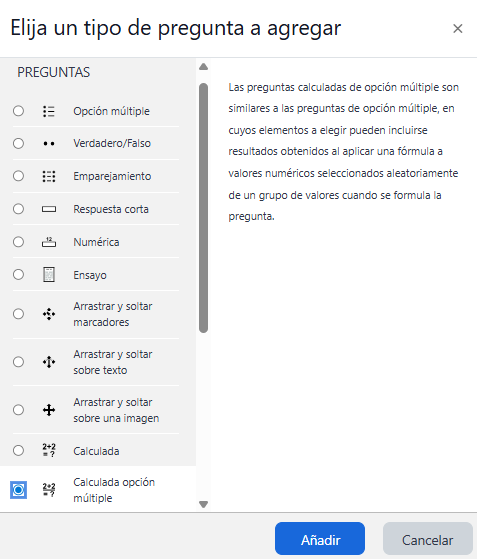
- Seleccionar la categoria y hacer clic en el botón "Crear una nueva pregunta", se mostrará una lista de tipos de preguntas.
- Seleccionar "Calculada opción múltiple" y luego hacer clic en el botón "Añadir"
2. Configuración de la pregunta.
General
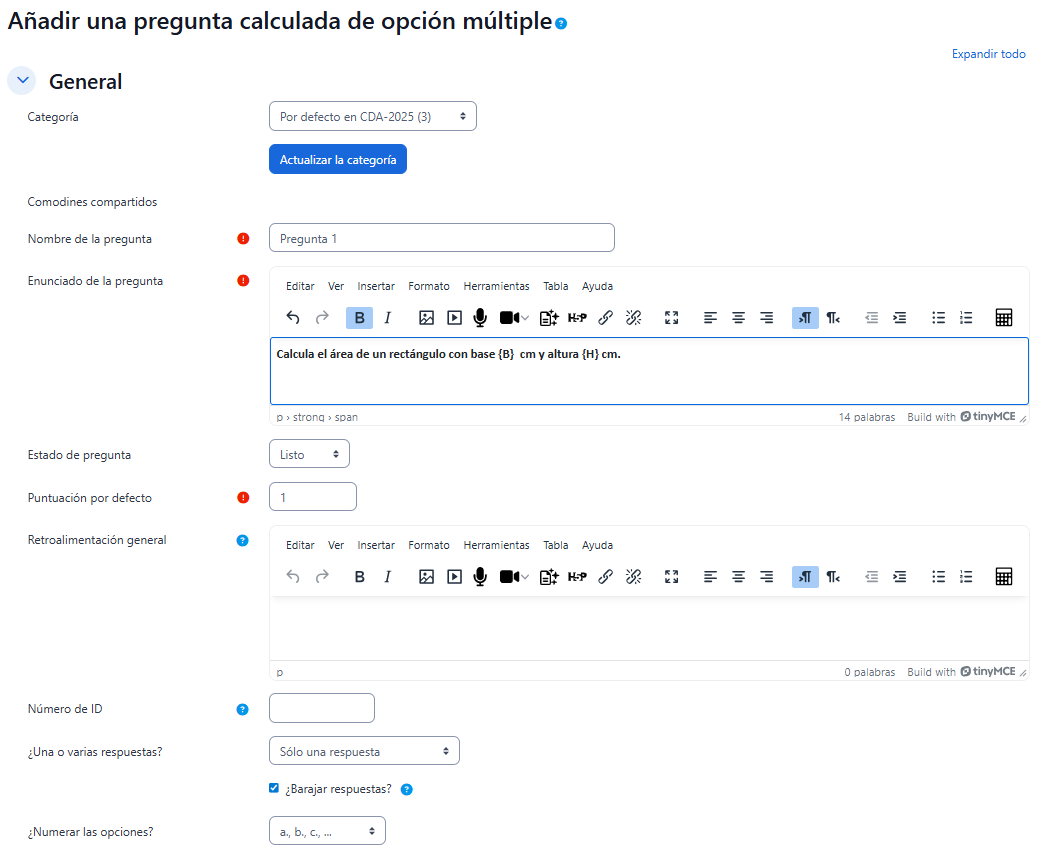
- Seleccionar la "Categoría" a la que pertenece la pregunta.
- Ingresar el "Nombre de la pregunta", con un texto representativo para identificarla, este campo no se muestra al alumno.
- Introduzca el "Enunciado de la pregunta", colocando las variables entre llaves

Nota: Los valores que están dentro de llaves son variables aleatorias, de tal modo que cada estudiante verá una pregunta distinta con diferente resultado.
- "Estado de pregunta", indica si la pregunta está Lista para usarse o si está en Borrador.
- "Puntuación por defecto", por defecto saldrá 1 punto.
- Se puede poner un texto en "Realimentación general" que puede leer el estudiante una vez finalizado el cuestionario.
- "Número de ID", opcional, para integraciones o reportes.
- ¿Una o varias respuestas?, permite seleccionar entre las opciones:
- Se permitan varias respuestas.
- Sólo una respuesta.
- Si activa ¿Barajar respuestas?, el orden de las respuestas varía de forma aleatoria en cada intento, esto se efectuará siempre que en el cuestionario se encuentre habilitado la opción "Barajar dentro de las preguntas".
- ¿Numerar las opciones?, decide qué tipo de numeración va a utilizar para el listado de respuesta.
Respuestas
-
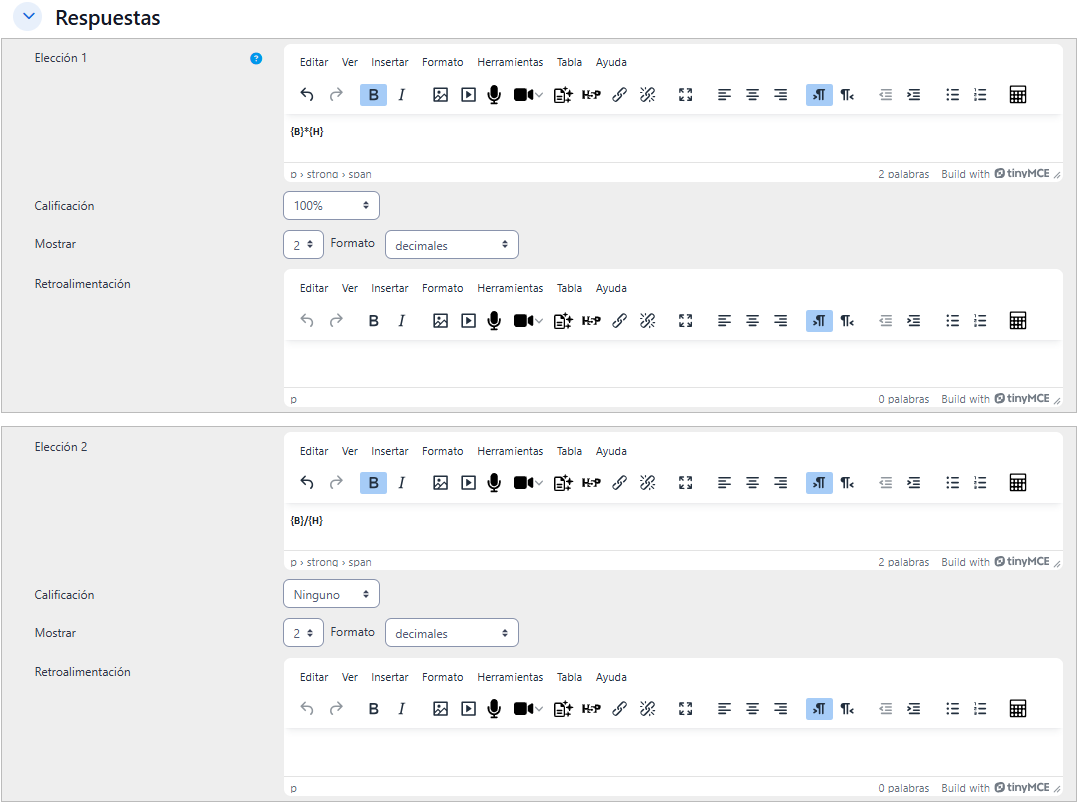
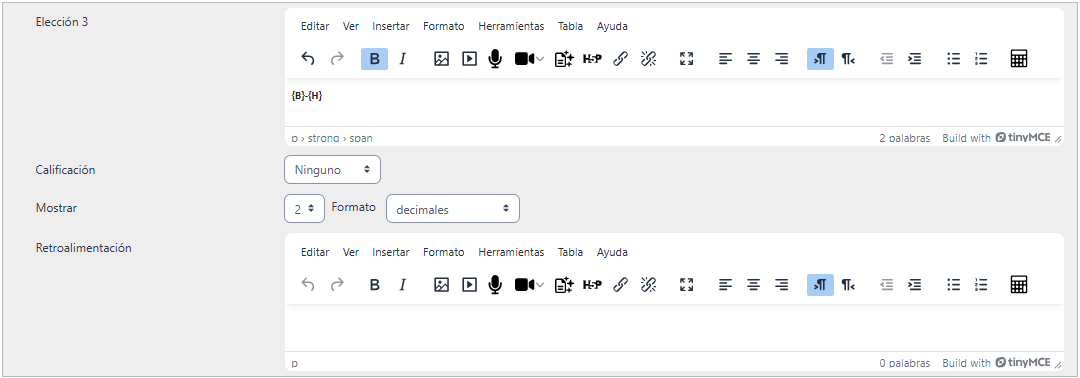
En esta sección se definen las fórmulas que generarán el conjunto de respuestas posibles, de las cuales al menos una debe ser correcta. Si se permite más de una respuesta correcta, en la columna Calificación se deben asignar porcentajes parciales cuya suma sea exactamente 100%.
- Elección 1: Ingrese la primera opción de respuesta escribiendo la fórmula dentro de llaves.
- Calificación: Seleccione la puntuación correspondiente a esa opción. Si no desea que otorgue puntos, elija la opción Ninguno.
- Si se desea, puede añadir una "Realimentación" para la respuesta.
Retroalimentación combinada
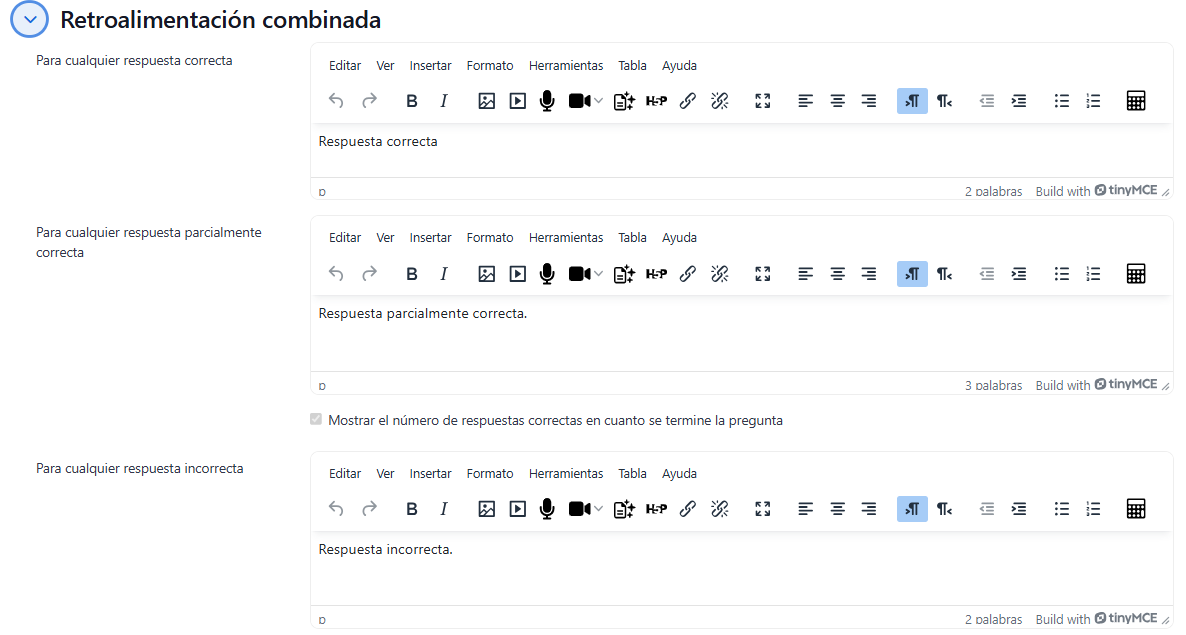
Al elegir la opción "Se permitan varias respuestas", se puede establecer una retroalimentación en función del porcentaje de aciertos, para ello tenemos la opción "Retroalimentación combinada".
Múltiples intentos
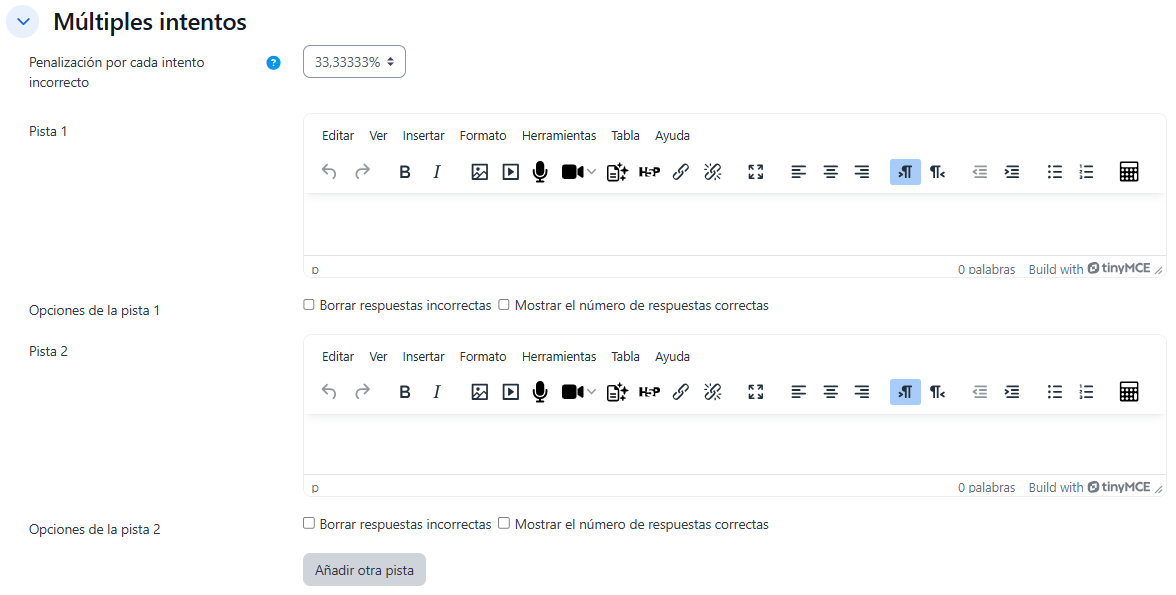
En Múltiples intentos, existe el campo Penalización por cada intento incorrecto donde se define el valor de penalización, así como sus respectivas pistas aplicadas por cada intento incorrecto al momento de resolver el cuestionario.
Pulse en el botón "Guardar cambios" la cual le llevará a la siguiente pantalla de configuración.
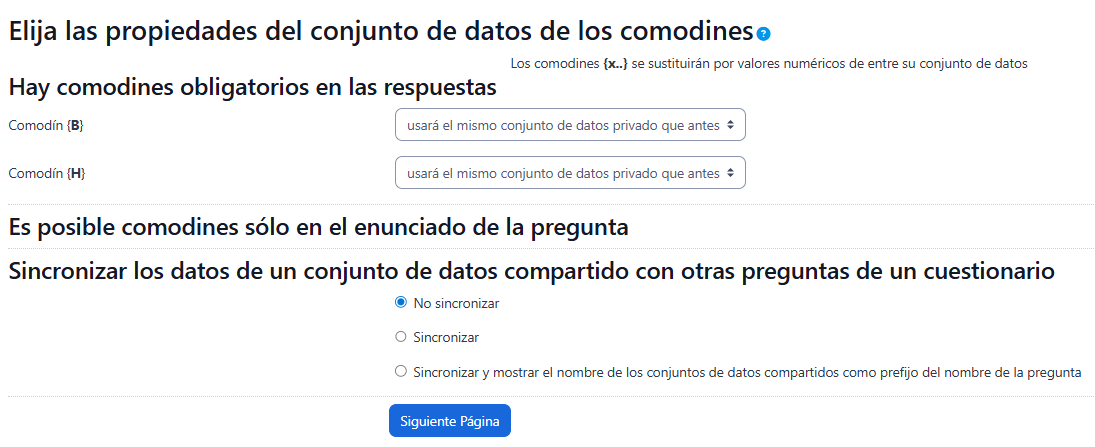
- En este apartado se decide si los valores que se otorgan a las variables se escogen de un grupo de datos nuevo que se cree o de un grupo de datos que ya fueron creados anteriormente en otra pregunta calculada.
- Así como en esta sección se indica si estas variables se sincronizan con otras preguntas dentro del mismo cuestionario. Es decir, si una variable se usa en distintas preguntas del cuestionario, toma el mismo valor.
- Pulse en en el botón "Siguiente Página", para avanzar a la última pantalla de configuración.
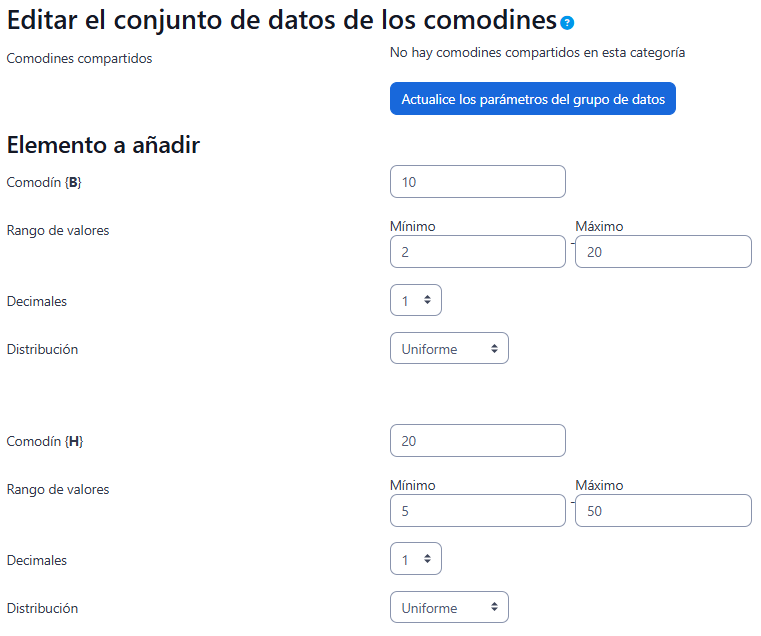
En la sección "Elemento a añadir", deberá configurar los valores de los Comodines, definiendo el Rango de valores (Mínimo y Máximo), el número de Decimales y el tipo de Distribución que se aplicará.
- Al seleccionar Uniforme, todos los valores dentro del rango tienen la misma probabilidad de aparecer. Ejemplo: si el rango es de 1 a 10, cualquier número (1, 2, 3…10) tiene igual probabilidad.
- Al seleccionar Log-uniforme, los valores se generan en una escala logarítmica, lo que permite mayor variación entre valores pequeños y grandes. Ejemplo: en un rango de 1 a 1000, se obtienen valores representativos como 1, 10, 100 o 1000, en lugar de concentrarse únicamente en números intermedios.
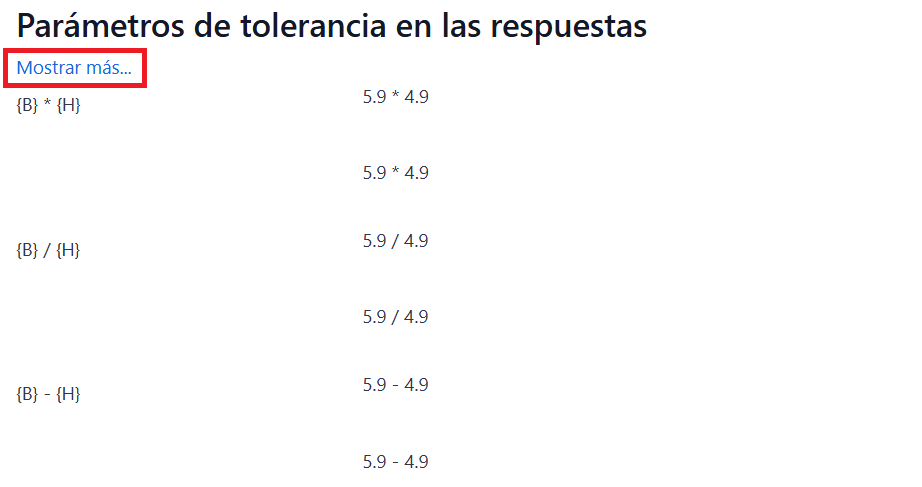
En los Parámetros de tolerancia en las respuestas, se muestran las operaciones correspondientes a las respuestas configuradas junto con las series de valores aleatorios generados, indicando el valor calculado y el tipo de tolerancia utilizado para considerar una respuesta como válida.
En esta sección al hacer clic en la opción Mostrar más..., se muestran las opciones adicionales que permite definir cómo se evaluará la respuesta del estudiante.
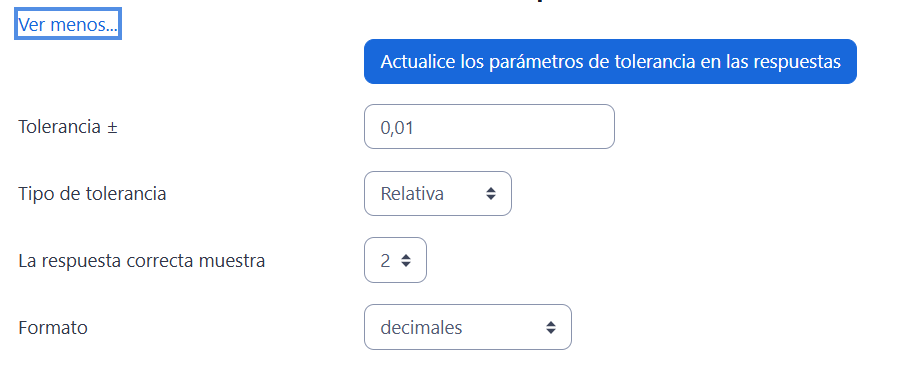
- Tolerancia (±): 0,01, Permite un margen de error de ±0,01 sobre la respuesta correcta. Ejemplo: si la respuesta correcta es 10,50, se aceptan valores entre 10,49 y 10,51.
- Tipo de tolerancia, Determina cómo se aplica la tolerancia
- La respuesta correcta muestra: 2, Este valor indica el número de decimales que se mostrarán en la respuesta.
- Formato, Puede configurarse con: decimales o Cifras significativas.
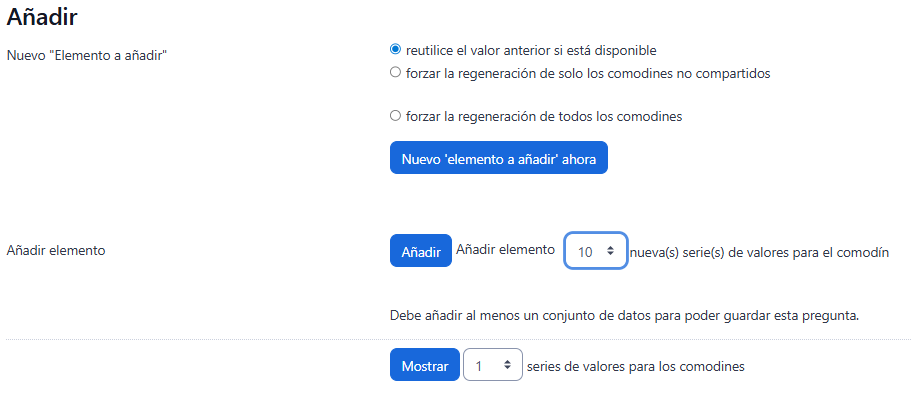
- Para poder guardar la pregunta es necesario añadir al menos un conjunto de datos mediante "Añadir" Añadir elemento. Cada conjunto de datos añadido es un enunciado con diferentes datos para las variables.
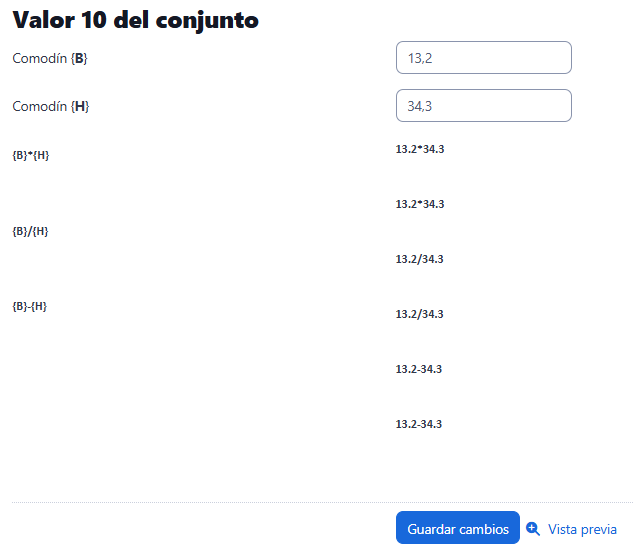
En los cuadros de texto "Comodín" se colocan los valores de las variables que pueden ser modificados de forma manual, y reemplazados en cada una de las posibles respuestas.

- En caso de desear borrar el ítem creado, seleccione el número de serie(s) de valores para el comodín y pulse el botón Borrar.
Para terminar, haga clic en el botón "Guardar cambios"
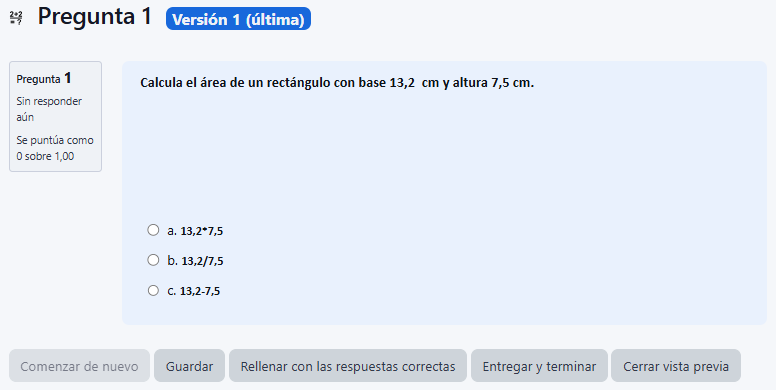
Visualizándose la pregunta creada de la siguiente forma:
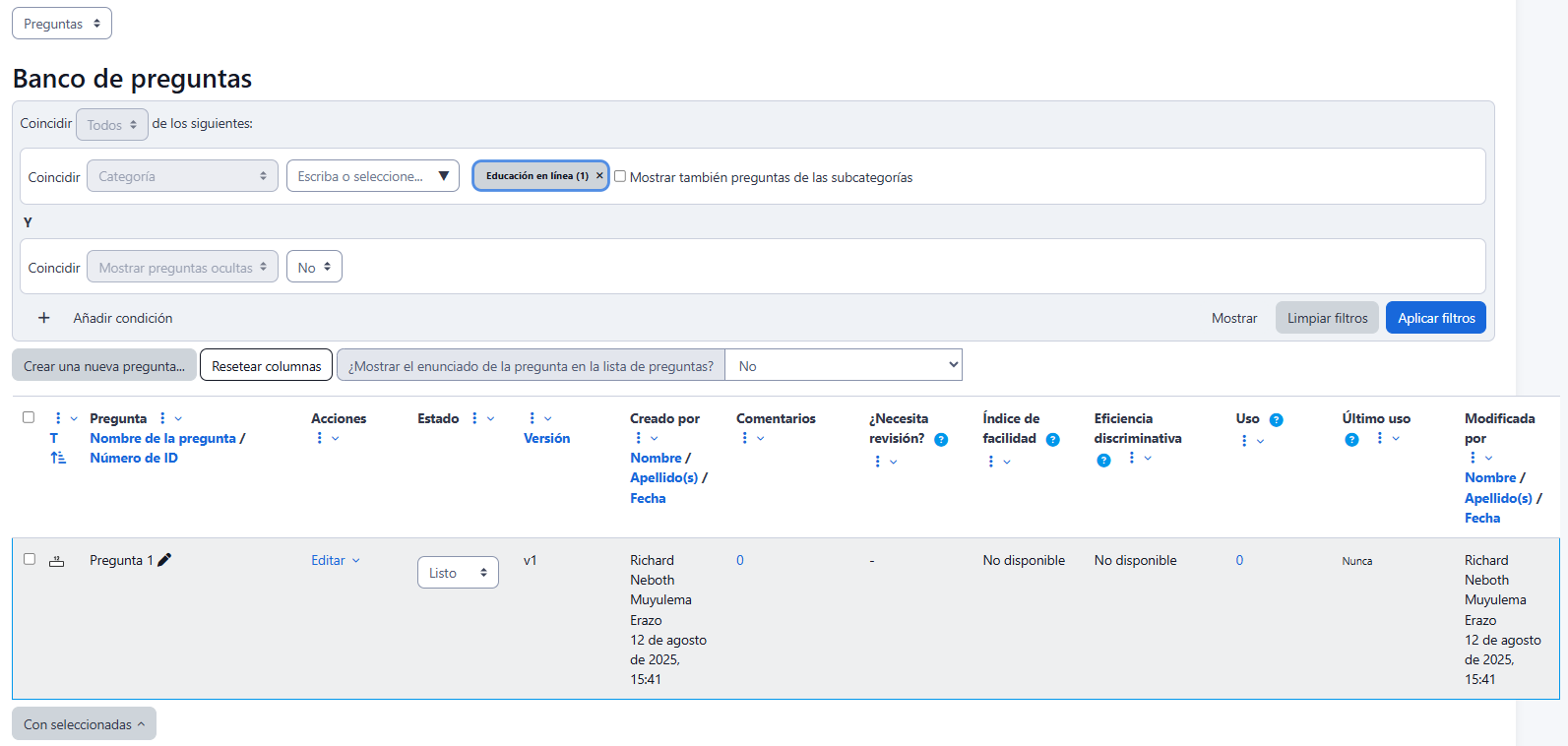
Para verificar que su pregunta se encuentre bien estructurada en Acciones de la pregunta de clic en Vista Previa
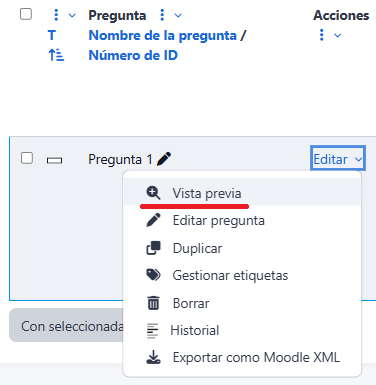
Mostrándose tal como verá el estudiante e incluso la calificación del mismo.