

Mensajes
Los mensajes permiten la comunicación entre docentes y estudiantes, facilitando el acompañamiento y la interacción durante el desarrollo del curso
¿Cómo utilizar?
Acceso a los mensajes
- Cuando ingresa a la plataforma AVAC, en la parte superior derecha de la pantalla aparece una notificación que indica la cantidad de mensajes no leídos y permite acceder a ellos.

Gestión de mensajes
- Ingrese al curso correspondiente.
- Haga clic en el ícono de Mensajes.
- Al acceder, se desplegará la interfaz del panel de mensajería en el lateral derecho de la pantalla.
- Es posible acceder al listado de contactos, visualizar las conversaciones con usuarios o grupos, incluidas las marcadas como destacadas, iniciar nuevos intercambios y realizar búsquedas de usuarios.
- Para visualizar el bloque de mensajería en la zona central de la pantalla, es necesario hacer clic en la opción Ver todo.
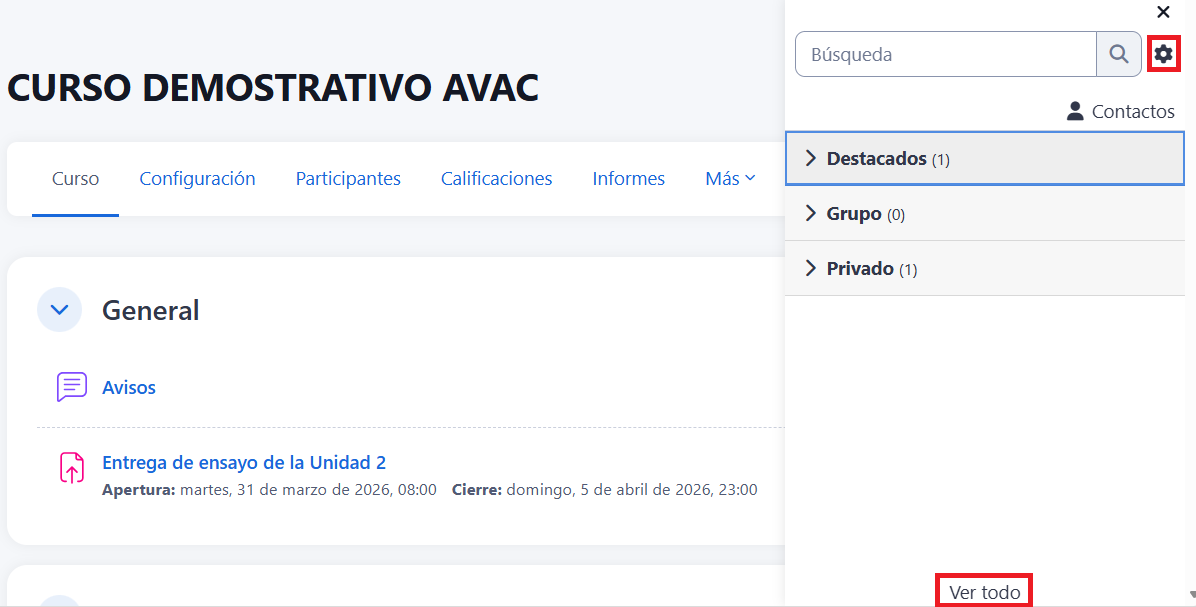
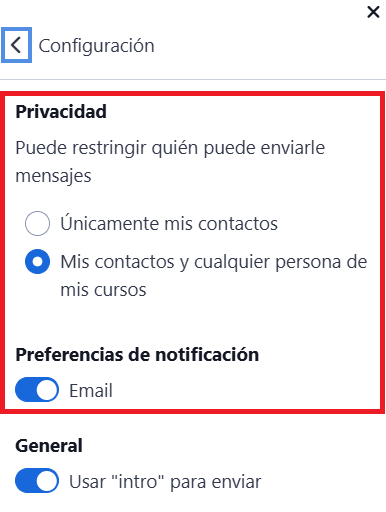
- A través del icono de engranaje, es posible configurar de quién se aceptan mensajes y decidir si se desean recibir notificaciones mediante correo electrónico.
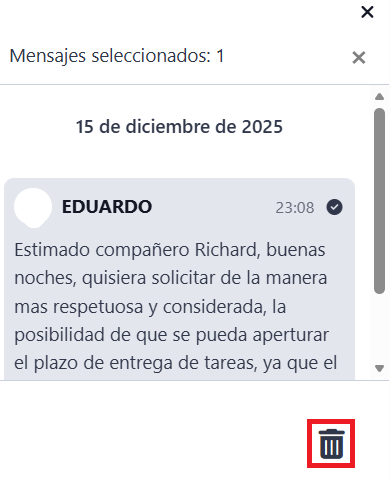
- Al ingresar a una conversación, es posible borrar mensajes seleccionándolos previamente y luego haciendo clic en el ícono de la papelera. Una vez eliminados, no es posible recuperarlos.
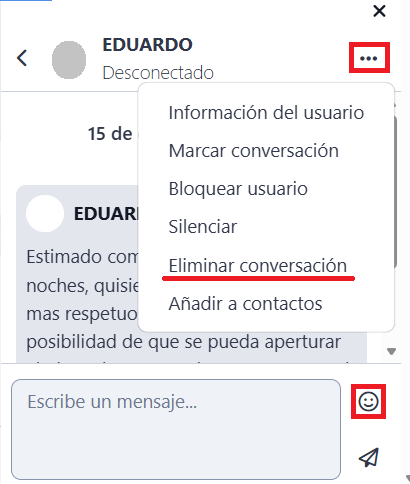
- Dentro de cada conversación, al seleccionar el icono de los tres puntos, es posible acceder a la información del usuario o del grupo, agregarlos a la lista de contactos o bloquearlos, marcar la conversación como destacada, silenciarla para evitar notificaciones (aunque estén activadas) y eliminarla por completo.
- Además, al redactar un mensaje, se pueden incorporar emoticonos.
- Cada usuario cuenta con un espacio personal en el que puede guardar notas privadas o borradores de mensajes para utilizarlos más adelante; para hacerlo, debe seleccionarse a sí mismo como destinatario.
Nota: Utilice la mensajería como complemento y no como único medio. Para avisos importantes, use también foros o anuncios y revise periódicamente las respuestas.