

IA en el AVAC
Generar texto IA
La opción Generar texto IA está disponible en el editor de texto del AVAC y puede usarse en los recursos y actividades que incluyan campos de edición de contenido.
Dónde utilizar la herramienta Generar texto IA
Usted puede utilizarla en varios recursos y actividades donde se habilite el campo de edición de contenido. Entre los principales recursos se encuentran:
- "Página": En el apartado Contenido de la página.
- "Libro": Tanto en la introducción como en el contenido de cada capítulo o sección.
- "Área de texto y medios": Para añadir textos breves o indicaciones dentro del curso.
- "Archivo": En la descripción del recurso.
- "Carpeta": En la descripción y en las instrucciones.
- "URL": En la descripción del recurso.
- "Paquete de contenido IMS": En el área de descripción.
¿Cómo generar texto con IA?
Ingrese al curso
- Acceda al curso en el que desea agregar la Actividad o Recurso.
- Active el "Modo de edición"

Agregue un recurso o actividad
- En la sección correspondiente, pulse el ícono
 , seleccione "Actividad o recurso".
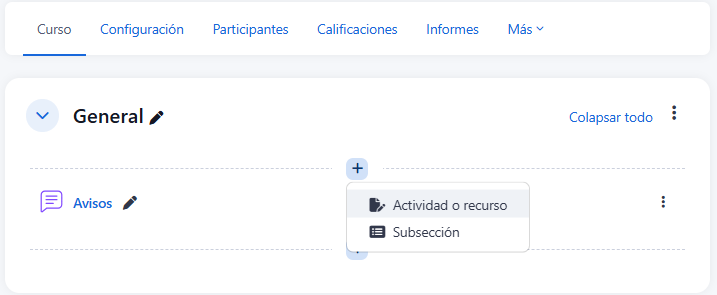
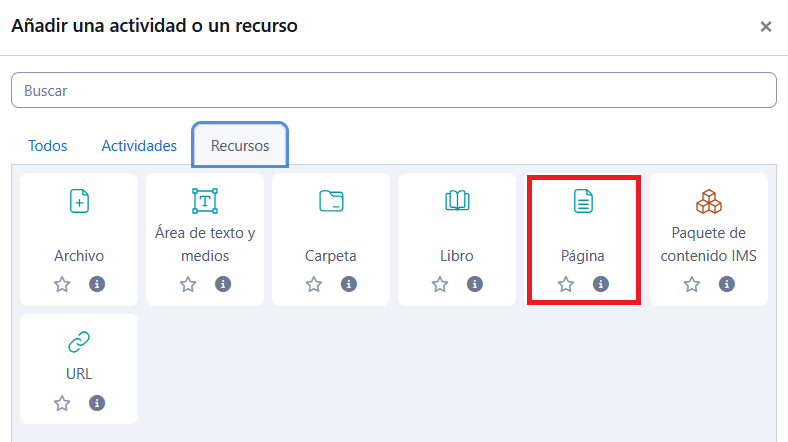
- Por ejemplo, elija Página.
Use la opción de Generar texto IA
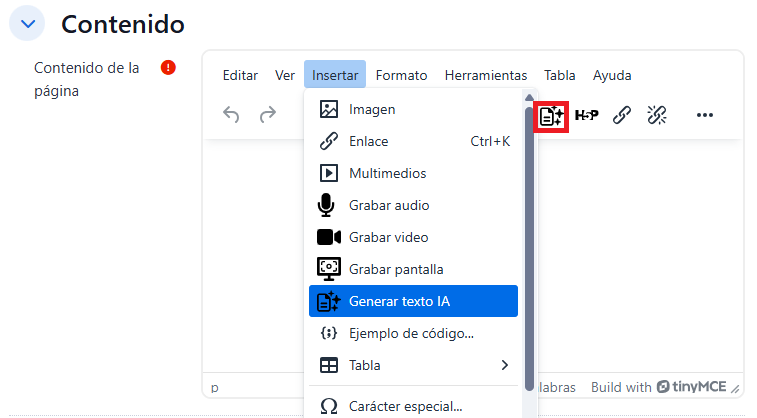
- En el recurso (ejemplo: Página), vaya al campo de Contenido de la página.
- Ubique la barra de herramientas del editor de texto.
- De clic en el menú "Insertar" y seleccione la opción "Generar texto IA".
- También puede acceder a esta función desde el icono de IA (ícono de estrella).
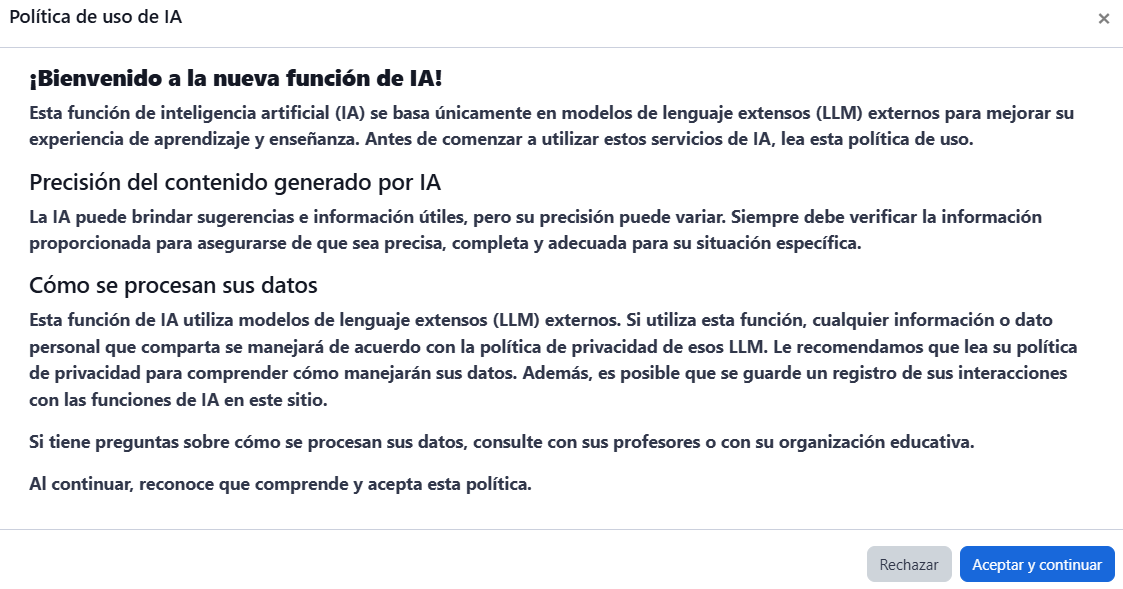
- Aparecerá una ventana de la Política de uso de IA, lea el contenido y haga clic en el botón "Aceptar y continuar".
Genere el texto
- Aparecerá una ventana emergente en la que podrá escribir una instrucción (por ejemplo: Explique las características principales del aprendizaje colaborativo).
- Haga clic en el botón "Generar texto".
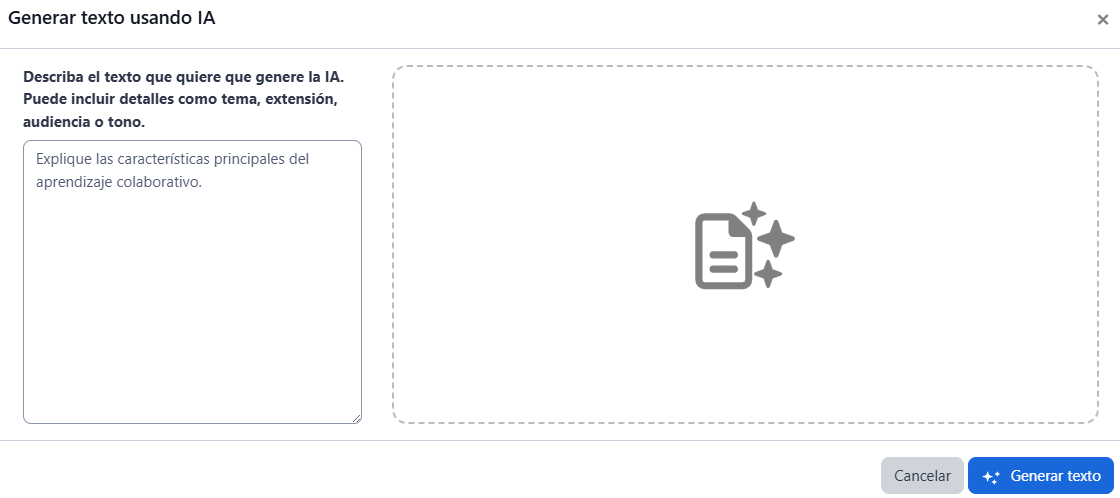
- El sistema procesa la solicitud y genera la respuesta del texto sugerido.
Inserte el texto
- Para insertar el texto en la página, haga clic en el botón "Insertar"
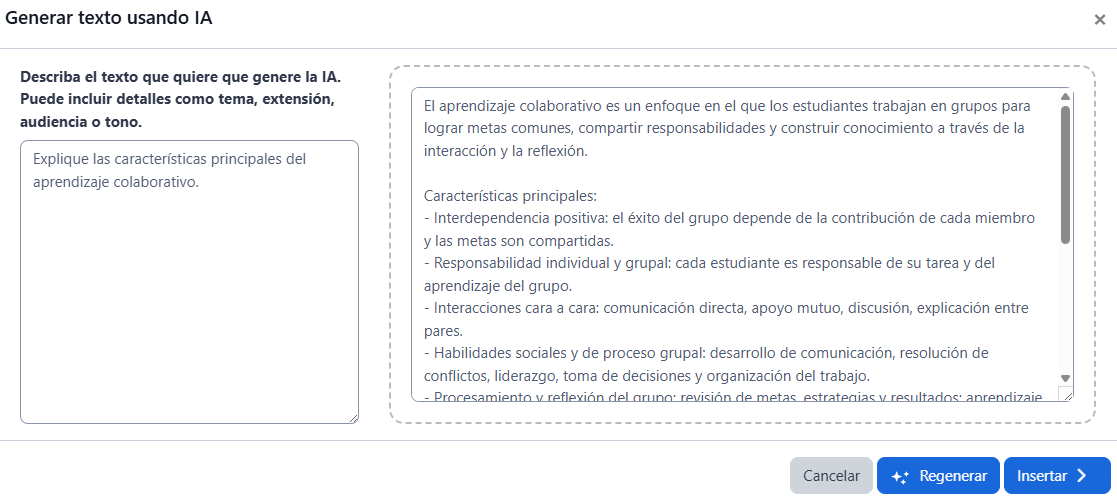
- Revise el contenido generado y realice las ediciones necesarias para ajustarlo a los objetivos de su curso.
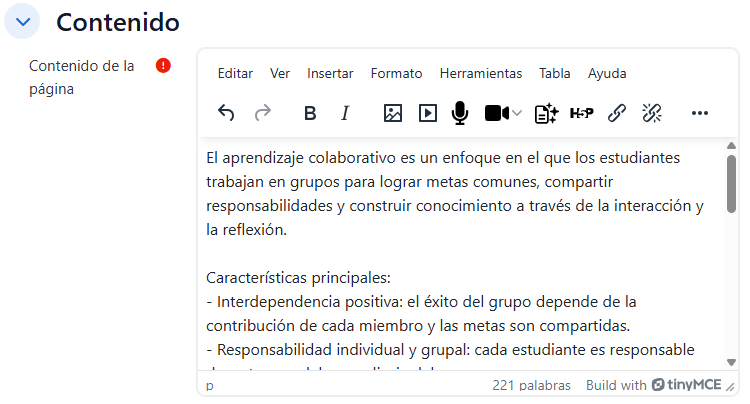
- Para terminar, haga clic en el botón "Guardar cambios y regresar al curso"
Nota: Siempre revise el contenido generado por IA antes de publicarlo, para garantizar que sea pertinente y adecuado al nivel académico de sus estudiantes.