Complementos
Bolsa de recursos
Comparte contenido entre los diferentes cursos ubicados en una misma plataforma virtual.
Sharing Cart o Bolsa de Recursos es un bloque que funciona como un almacén personal dentro de la plataforma. Permite copiar, mover secciones, actividades y recursos entre diferentes aulas virtuales localizados en una misma plataforma. De esta forma, la bolsa de recurso facilita la reutilización de contenidos y optimiza el tiempo.
¿Cómo se activa la Bolsa de Recurso?
Para importar actividades, recursos o secciones de estudio es importante activar la Bolsa de Recurso tanto en el curso origen como en el curso destino.
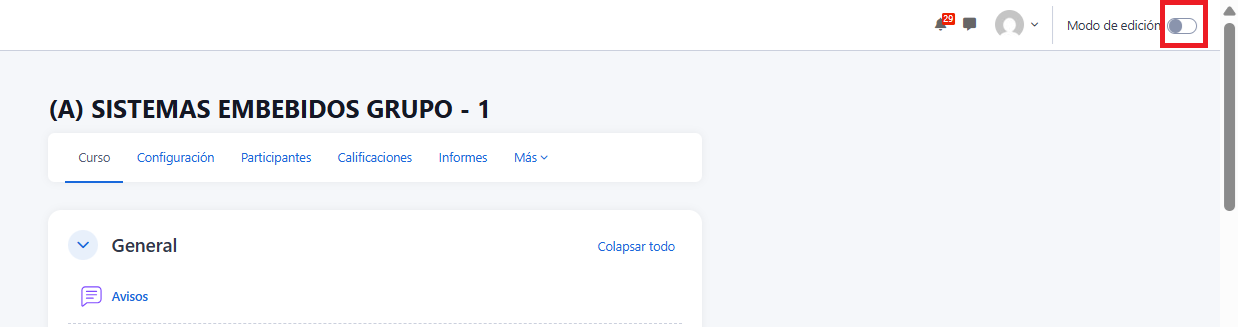
- Una vez que ingresó a su curso, de clic en el botón Modo de edición.
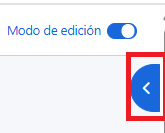
- Damos clic en la pestaña Abrir cajón de bloques.
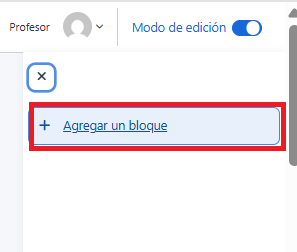
Desplácese a la parte inferior de la ventana y de clic en Agregar un bloque.
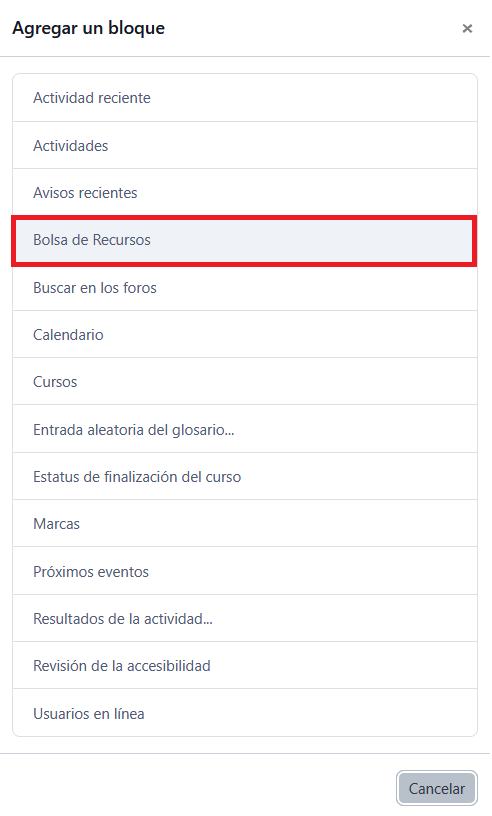
- En la siguiente ventana emergente seleccione Bolsa de Recursos.
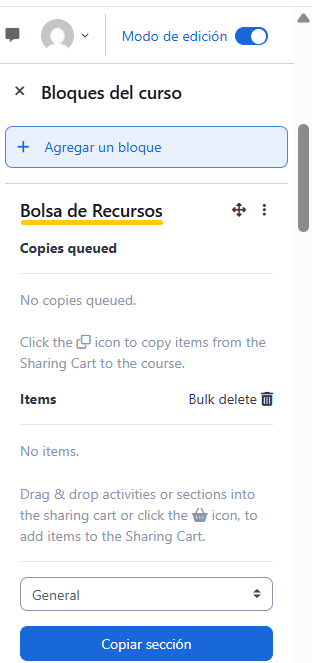
- En la parte derecha de su curso, se localiza el bloque Bolsa de Recursos.
Copiar una Actividad o Recurso
Antes de realizar el procedimiento, asegúrese de que se encuentre activa la opción "Modo de edición" de su curso.
Existen dos opciones para copiar una actividad o recurso en la Bolsa de recursos, que se detallan a continuación.
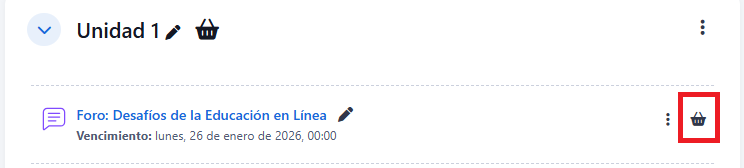
- Opción 1: De clic sobre el ícono de la canasta localizado junto a la actividad o recurso que requiera copiar

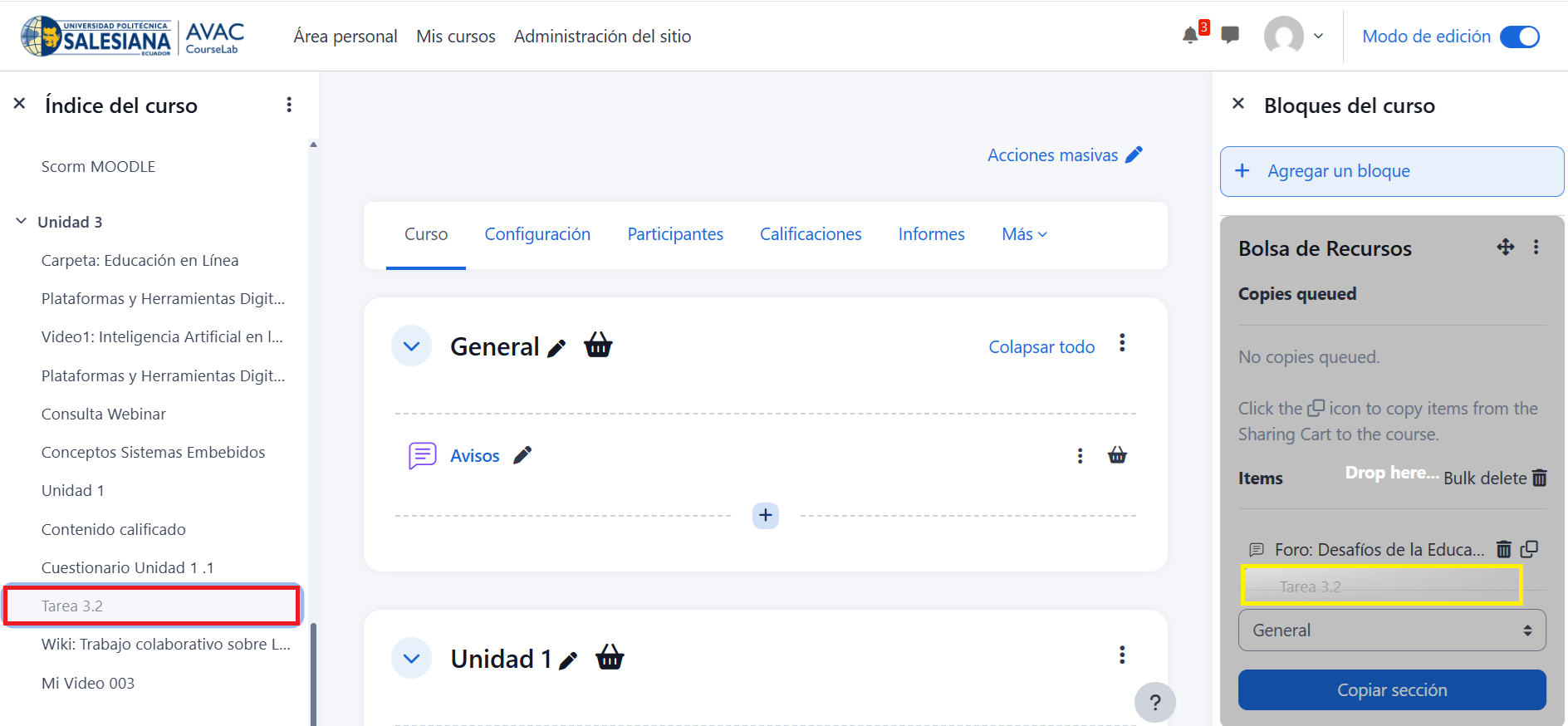
- Opción 2: Asimismo, es posible copiar cualquier actividad o recurso mediante la función "arrastrar" y "soltar", moviéndolo desde el índice del curso o la sección central hacia el bloque de Bolsa de recursos.
-
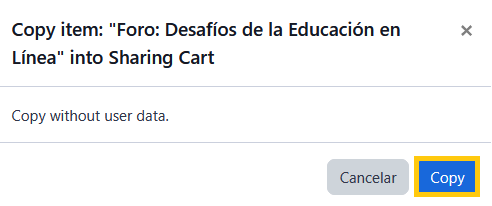
Cualquiera de las dos opciones de copia mostrará una ventana emergente donde indica el nombre de la actividad o recurso que se transfirió a la bolsa de recursos.
-
Pulse Copy para continuar.
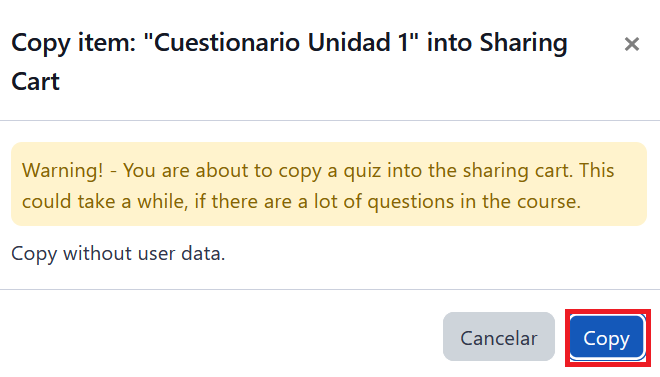
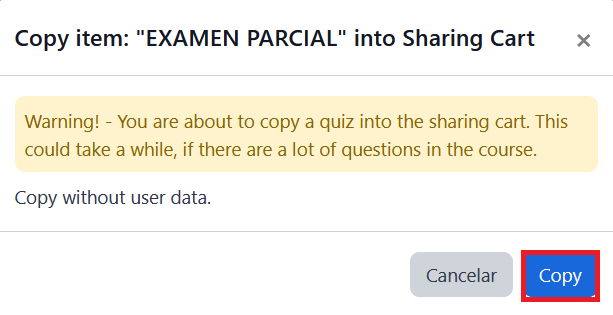
Nota: Cuando copie una actividad cuestionario a la bolsa de recursos, se visualizará el siguiente mensaje: ¡Atención! estás a punto de copiar un cuestionario al carrito para compartir. En la cual nos indica que podría tardar un poco si el curso tiene muchas preguntas. Debe hacer clic en el botón Copy para continuar.
Nota: La función "arrastrar" y "soltar" (drag and drop) funciona solo con Actividades o Secciones completas. Esta opción no aplica para las Subsecciones. Para copiar una Subsección, puede utilizar el ícono de la canasta o seleccionar previamente la Subsección y utilizar el botón Copiar sección del Bloque de Bolsa de recursos.
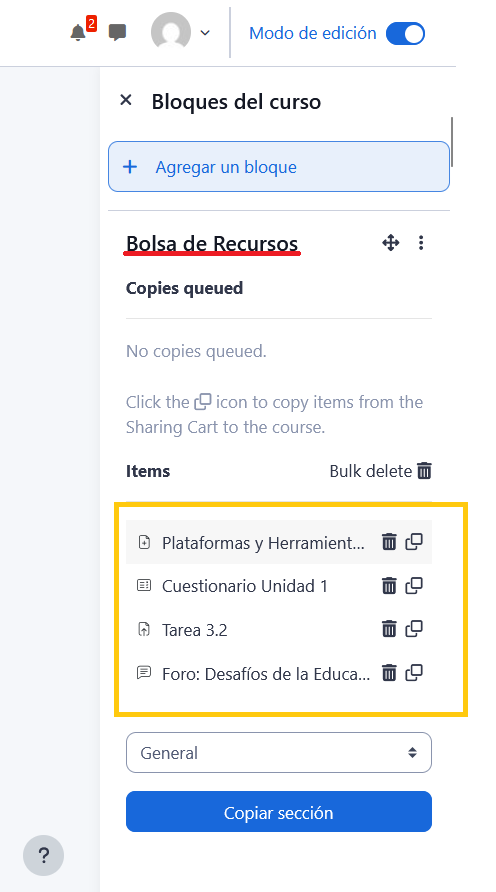
- Encuentra tus actividades o recursos copiados dentro del bloque Bolsa de Recursos.
- Luego, ingrese al curso destino.
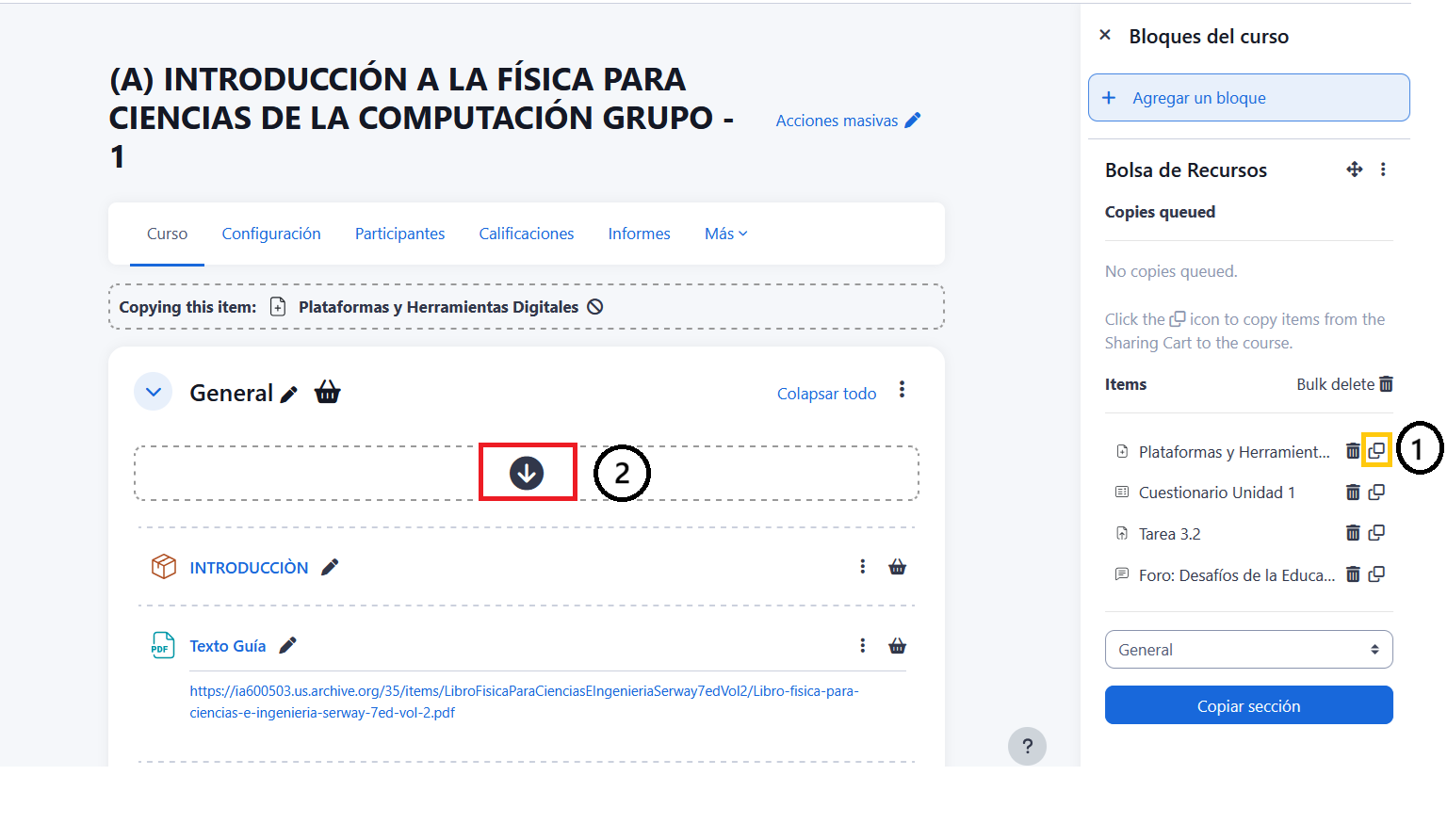
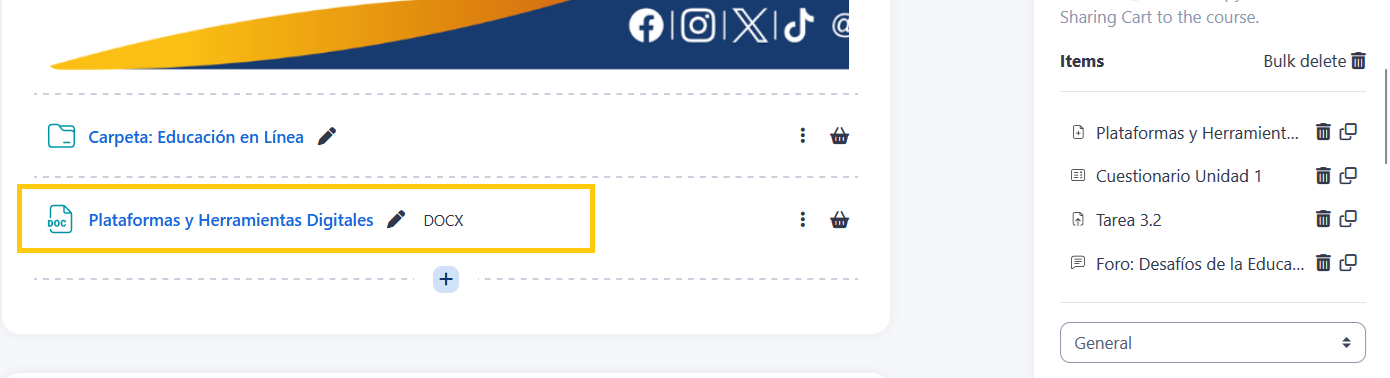
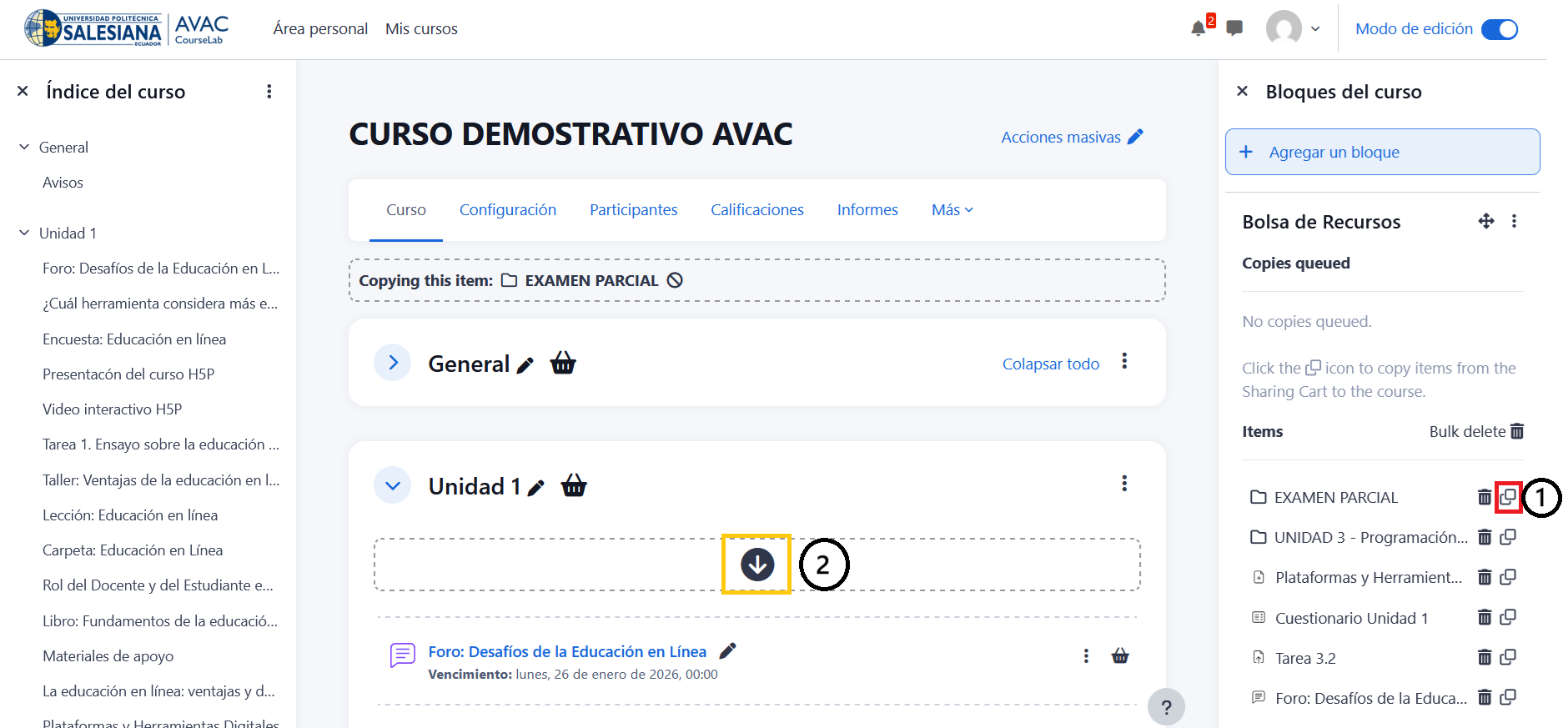
- Acceda al bloque Bolsa de recursos, de clic en el ícono copiar de la actividad o recurso requerido (1), ubíquese en la sección donde desea colocar la actividad o recurso y pulse en la flecha (2).
- El recurso o actividad seleccionado se ha transferido desde la bolsa de recursos a la sección del curso destino."
Copiar una sección de estudio
Disponemos de tres métodos para realizar la copia de la sección requerida.
- Opción 1: En el curso origen, dentro de la opción Bolsa de Recursos seleccione la sección de estudio que va copiar.
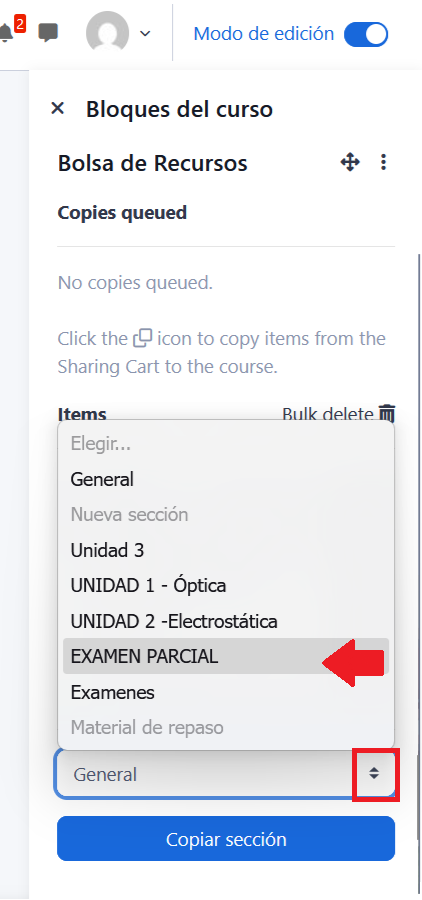
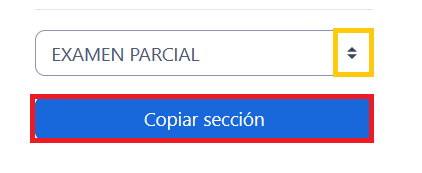
- Clic el botón Copiar sección.
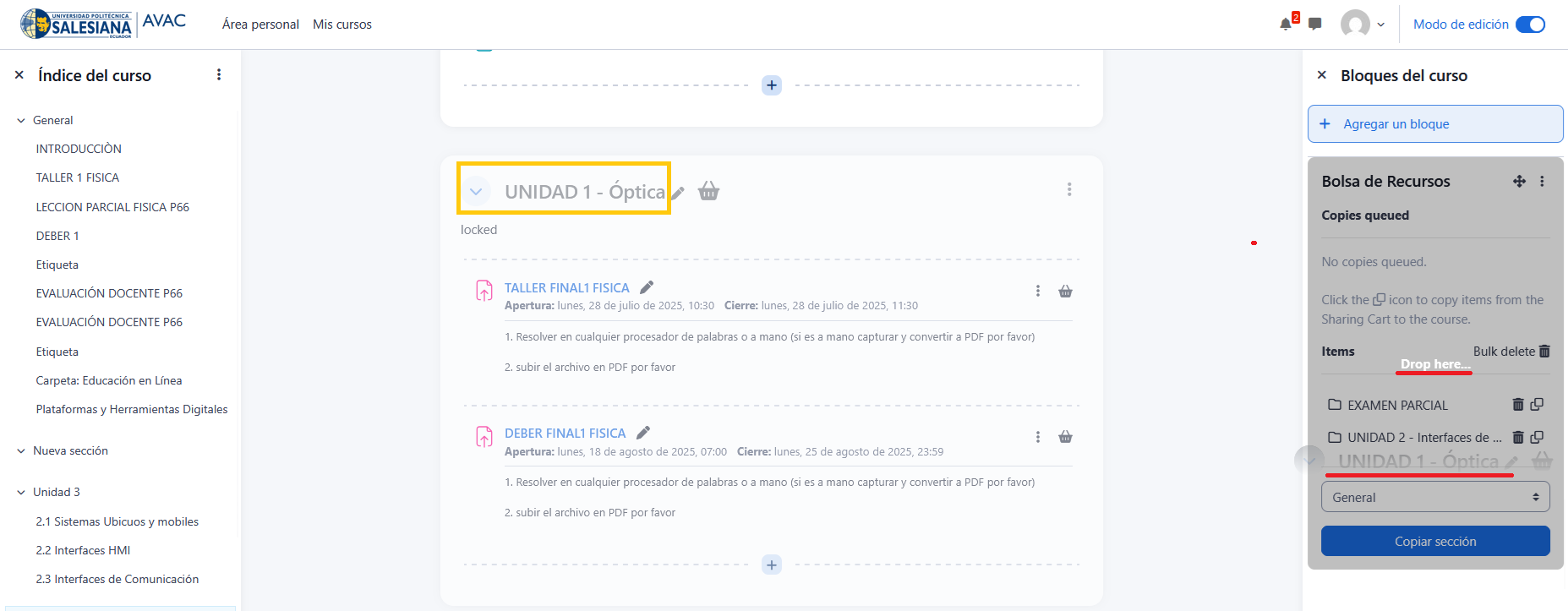
- Opción 2: También, puedes copiar cualquier sección del curso con la función arrastrar y soltar, moviéndola desde el índice o el área central hacia el bloque Bolsa de recursos, tal como se muestra en la imagen.
- Opción 3: De igual forma, junto al nombre de cada sección encontrarás el ícono de la canasta, desde el cual podrás transferir el contenido al bloque Bolsa de recursos.
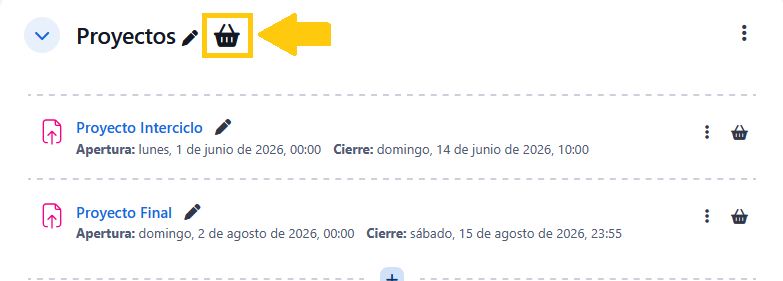
- Independientemente del método elegido, se mostrará un cuadro de diálogo informativo sobre la sección a copiar.
Nota: El mensaje de advertencia sobre el tiempo estimado de procesamiento se visualiza para secciones que contienen la actividad cuestionario.
- Pulse el botón Copy para continuar.
-
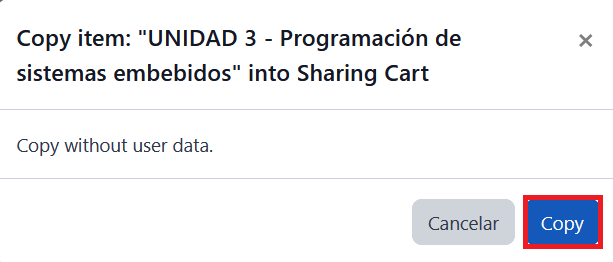
Si su sección no contiene cuestionarios se observa el siguiente mensaje:
-
Haga clic en el botón Copy.
-
Colóquese en el curso al que desea copiar la sección, pulse en Copiar al curso (1) y de clic en la flecha ubicada en la sección donde se requiere dicho contenido (2).
-
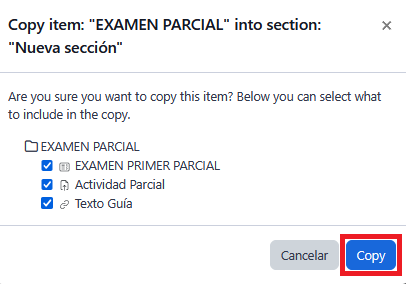
Aparecerá una ventana de confirmación indicando el nombre de la sección origen y destino más el desglose de los elementos (actividades o recursos) que se transferirán.
-
Pulse Copy para continuar.
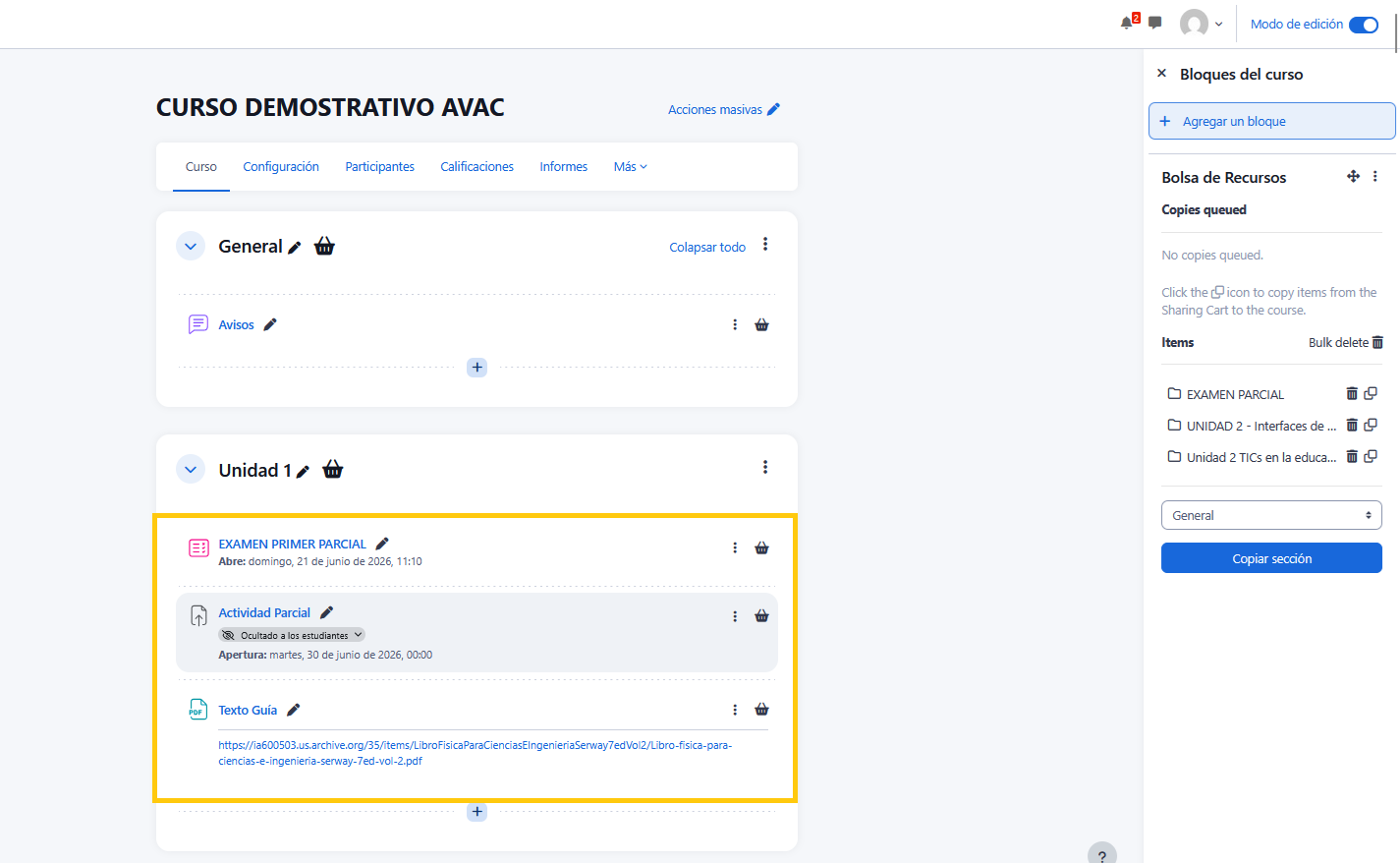
- Dentro del curso destino aparecerán todas las actividades y recursos que fueron copiados desde la sección del curso origen.
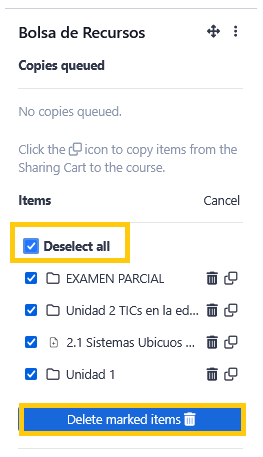
Finalmente, recuerde que para eliminar algún elemento almacenado en la bolsa de recursos dispone de la opción eliminar mediante el ícono del tacho que se visualiza junto al nombre de la sección, actividad o recurso.
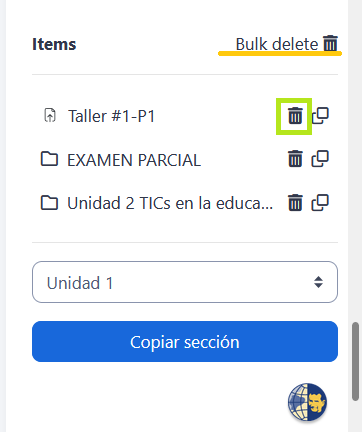
También, puedes realizar una eliminación masiva con la función Bulk Delete. Esta opción permite marcar los elementos de la bolsa de recursos y eliminarlos de una sola vez mediante la opción seleccionar todo Select all y clic en el botón "Delete marked items".