Actividades
Base de Datos
Permite que los estudiantes incorporen información mediante un formulario diseñado por el profesor.

Creación de la Actividad
Para agregar la actividad Base de Datos tomar en consideración los siguientes pasos:
- En la página del curso, en la parte superior derecha activar el "Modo de edición".

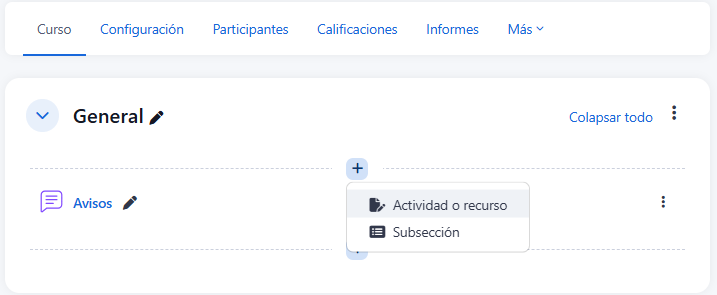
- Acercar el ratón sobre la línea punteada y dar clic en " + " y dar clic en "Añadir una actividad o un recurso".
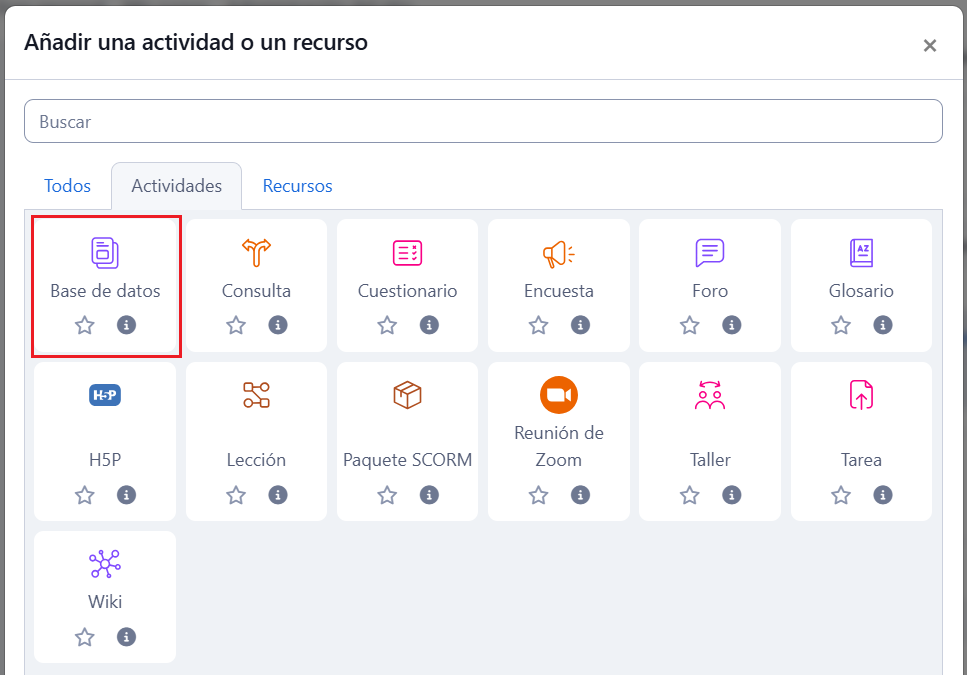
- Seleccionar la actividad "Base de Datos".
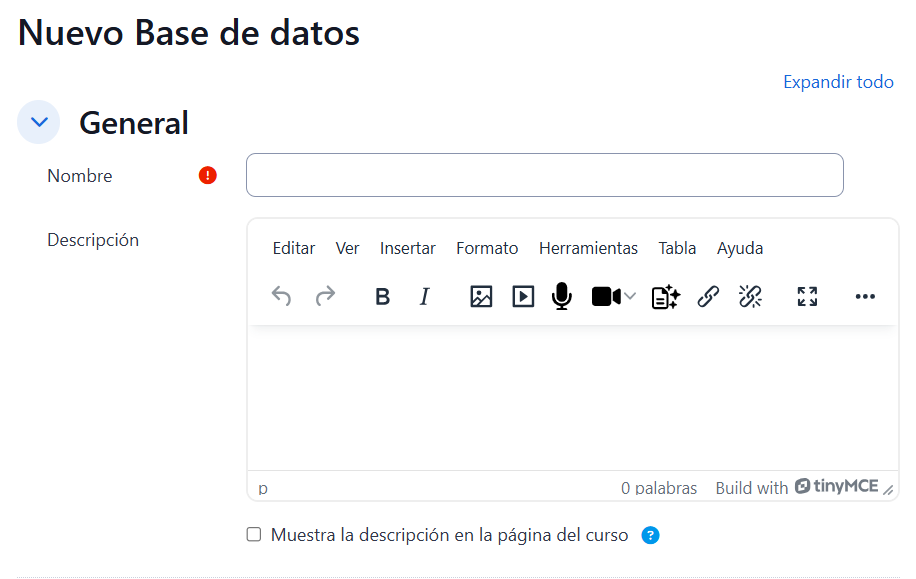
Tomar a consideración los siguientes aspectos:
Configuración
General
- Introduzca un "Nombre" representativo.
- En el campo "Descripción" agregar la descripción con las instrucciones previas.
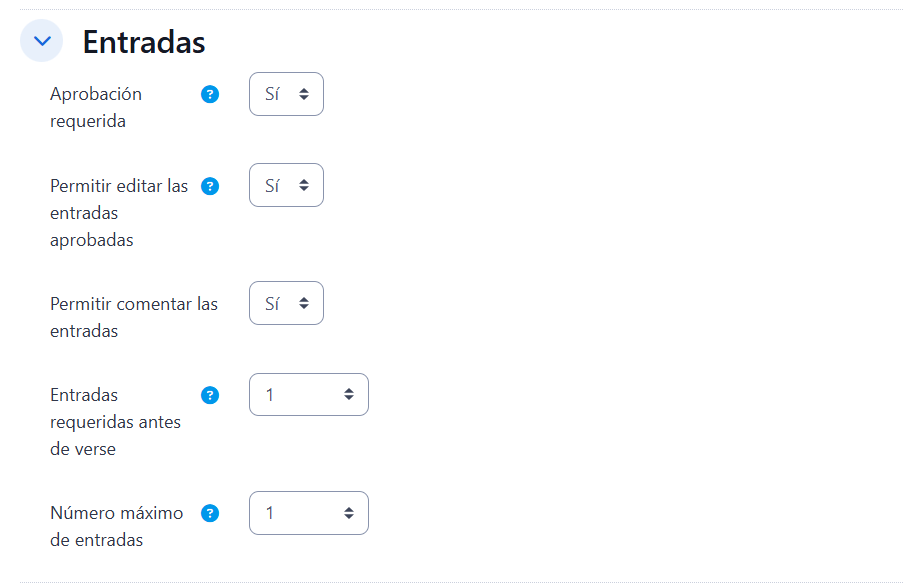
Entradas
Consta de los siguientes items:
- "Aprobación requerida": Un profesor debe aprobar las entradas antes de que sean visibles para el resto de alumnos. En caso de seleccionar Sí , se habilita la opción "Permitir editar las entradas aprobadas", permite a los estudiantes editar o borrar sus entradas después de que hayan sido aprobadas.
- "Permitir comentar las entradas" por parte de otros estudiantes.
- "Entradas requeridas antes de verse": Define el número de entradas que debe introducir el estudiante antes de poder visualizar la de los demás estudiantes.
- "Número máximo de entradas" que un alumno puede enviar.
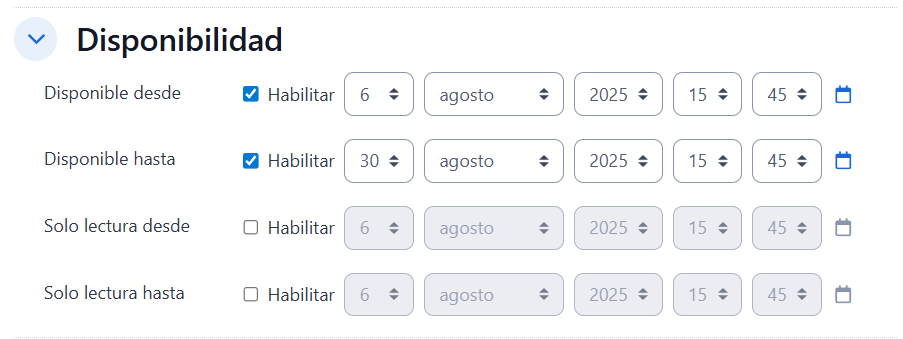
Disponibilidad
- Dar clic sobre la casilla "Habilitar" que desee modificar.
- En las opciones "Disponible desde" y "Disponible hasta" se puede registrar cuando se pueden añadir entradas por parte de los estudiantes.
- En las opciones "Solo lectura desde" y "Solo lectura hasta", el profesor puede decidir los periodos en los que los estudiantes pueden ver las entregas de sus compañeros.
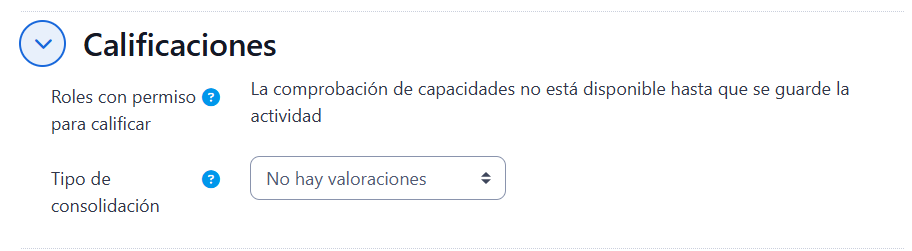
Calificación
-
"Roles con permiso para calificar": Se pueden modificar desde los Permisos de la actividad.
-
"Tipo de consolidación": Define cómo se combinan las puntuaciones para formar la nota final del libro de calificaciones, entre ellas tenemos:
- Promedio de valoraciones
- Número de valoraciones
- Calificación máxima
- Calificación mínima
- Suma de valoraciones.
-
"Escala": Seleccionar el "Tipo" de calificación mediante la cual se evalúa cada entrada, estas pueden ser:
- Puntuación , se indica la calificación máxima.
- Escala textual, debe seleccionarse una de las disponibles.
-
"Limitar las valoraciones a los elementos con fechas en este rango", permite limitar las calificaciones de las entradas en un intervalo de fechas.
-
Para el resto de ajustes comunes del módulo revise el apartado: "Aspectos comunes de recursos y actividades".
-
Finalmente, pulse en "Guardar cambios y regresar al curso".
En esta actividad, el Modo de grupo funciona de la siguiente forma:
- No hay grupos: No se conforman equipos de trabajo y los estudiantes pueden visualizar las aportaciones de todos sus compañeros.
- Grupos separados: Cada estudiante solo puede ver las entradas correspondientes a su propio grupo; las de los demás grupos no son visibles.
- Grupos visibles: Los estudiantes se organizan en grupos y tienen la posibilidad de observar el trabajo realizado por los otros grupos.
Configuración avanzada de la actividad
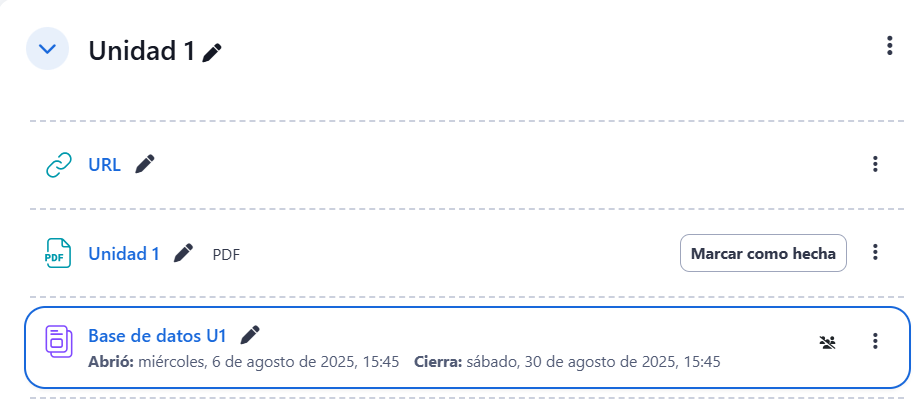
- Una vez configurado, se debe ingresar a la actividad dando clic sobre el enlace que contiene el nombre de la actividad creada.
Ajustes previos
- En esta opción se presentan plantillas diseñadas para distintos usos, como: Galerías de imágenes o conjuntos de recursos. Al seleccionar el nombre de una plantilla, se puede visualizar una vista previa. Para aplicarla, es necesario marcarla y hacer clic en "Utilizar ajuste predefinido".

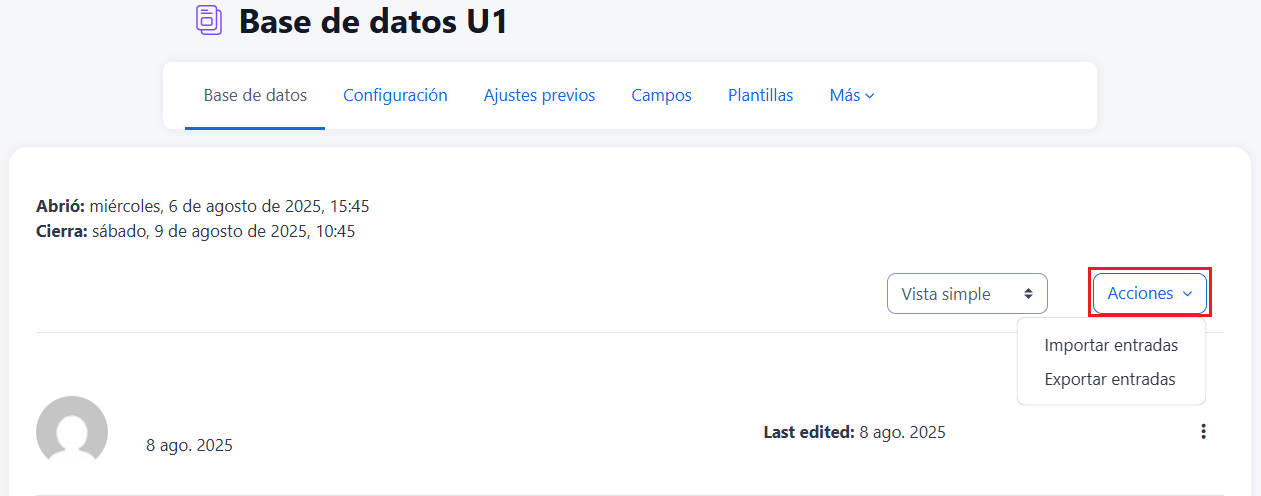
- Desde la opción de "Acciones", es posible importar y exportar para reutilizarlos en otras bases de datos, así como guardarlos con un nombre diferente para modificarlos y emplearlos nuevamente dentro de la misma actividad.

Campos
- Si no se utilizan Ajustes previos, el profesor debe definir Campos que forman cada entrada. Los tipos de campos disponibles para "Crear un campo" son: Archivo, Botón de opción, Casilla de selección, Coordenadas lat/long), Fecha, Imagen, Lista de selección múltiple, Lista desplegable, Número, Texto corto, URL y Área de texto.

- Los campos añadidos, se muestran en el formulario de entrada de datos. No hay límite en el número de campos, es posible repetir los tipos y pueden definirse como obligatorios, es decir, que no se puedan dejar en blanco. También se puede indicar el "Campo de ordenación por defecto" en el listado de entradas, o que se ordenen según la fecha de creación.
Plantillas
- En la opción Plantillas se configura el diseño de la página que permitirá mostrar las entradas tanto en la lista general como en la vista individual, así como recopilar la información mediante el formulario de registro o facilitar la realización de búsquedas.

-
Al momento de crear los campos, el sistema genera de forma automática un diseño básico para cada plantilla. Para personalizarlas, se dispone de dos herramientas: el editor HTML y las marcas. Estas últimas funcionan como referencias a los datos de la entrada o como utilidades para su gestión, y únicamente pueden emplearse aquellas que figuran en la lista de Marcas disponibles.
-
Para insertar una marca, se debe colocar el cursor en el punto deseado dentro del editor de texto y seleccionar la marca correspondiente en el panel izquierdo. Alternativamente, también es posible escribirla manualmente utilizando la sintaxis adecuada.
- La información de un campo se representa como [[Nombre del campo]].
- Las demás marcas se indican con ##Nombre de la marca##.
-
Las marcas especiales permiten:
- actionsmenu: Mostrar el menú de acciones disponibles.
- edit:: Editar la entrada actual.
- delete: Eliminar una entrada.
- approve: Aprobar la entrada.
- disapprove: Desaprobar la entrada.
- export: Exportar al portafolio.
- more: Acceder a la vista detallada.
- moreurl: Enlace individual a la entrada.
- delcheck: Seleccionar entradas para borrado masivo.
- timeadded: Visualizar la fecha de creación.
- timemodified: Última modificación.
- user: Mostrar el nombre del autor con enlace a su perfil.
- userpicture: Imagen del autor de la publicación.
- approvalstatus: Estado de aprobación del contenido.
- comments: Enlace que permite visualizar o agregar comentarios; esta opción solo está disponible si se encuentra habilitada la configuración para permitir comentarios.
-
Al seleccionar la opción "Reiniciar todas las plantillas" la plantilla regresa a su configuración predeterminada; por ello, se recomienda finalizar previamente la edición de los campos que conforman la base de datos y establecer correctamente su orden.
-
Desde la opción Plantillas, a través del menú Acciones, es posible realizar lo siguiente:
- Exportar ajuste predefinido
- Publicar ajuste previo en este sitio
- Reiniciar la plantilla actual
- Reiniciar todas las plantillas
Tipos de plantilla:
- Plantilla de añadir entrada: Establece la ubicación de los campos y etiquetas que se utilizan al crear o modificar registros en la base de datos.
- Plantilla de vista individual: Determina la forma en que se presenta una entrada específica, por ejemplo, mostrando más imágenes o información detallada.
- Plantilla de vista de listado: Define los campos y su organización cuando se visualizan varias entradas simultáneamente, pudiendo presentar un resumen menos detallado.
- Plantilla de búsqueda avanzada: Genera menús desplegables con campos y etiquetas que se emplean al realizar búsquedas dentro de la base de datos.
- CSS personalizado: Se utiliza para aplicar estilos CSS en plantillas que contienen código HTML.
- Javascript personalizado: Destinado a plantillas que requieren la implementación de código JavaScript.
- Plantilla RSS: Permite gestionar el contenido que se muestra en las fuentes RSS de las entradas de la base de datos.
¿Cómo funciona?
Crear una nueva entrada:
-
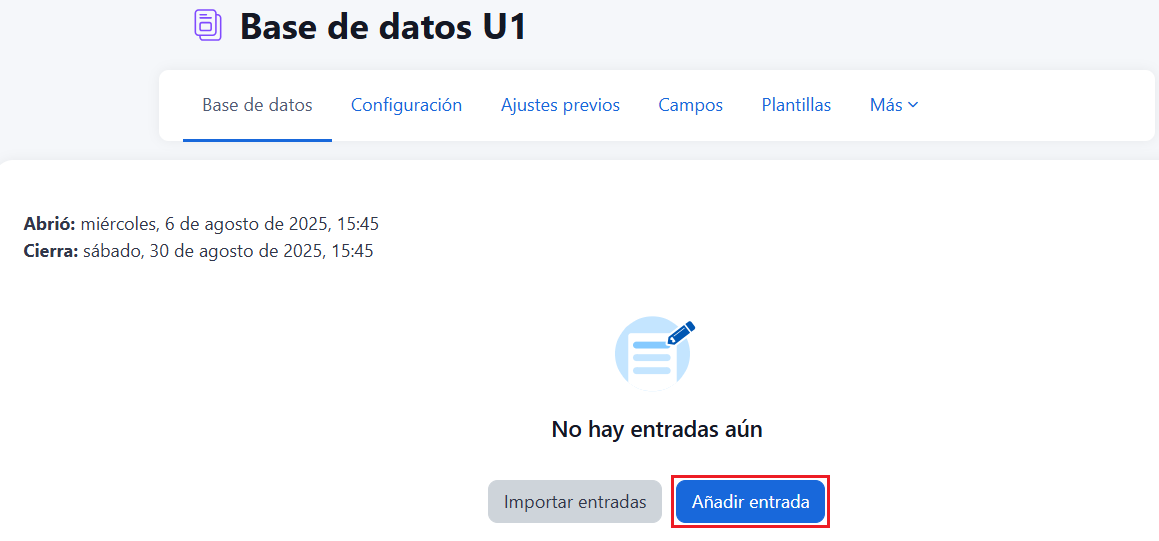
De clic sobre la actividad.
-
De clic sobre la pestaña "Añadir entrada".
-
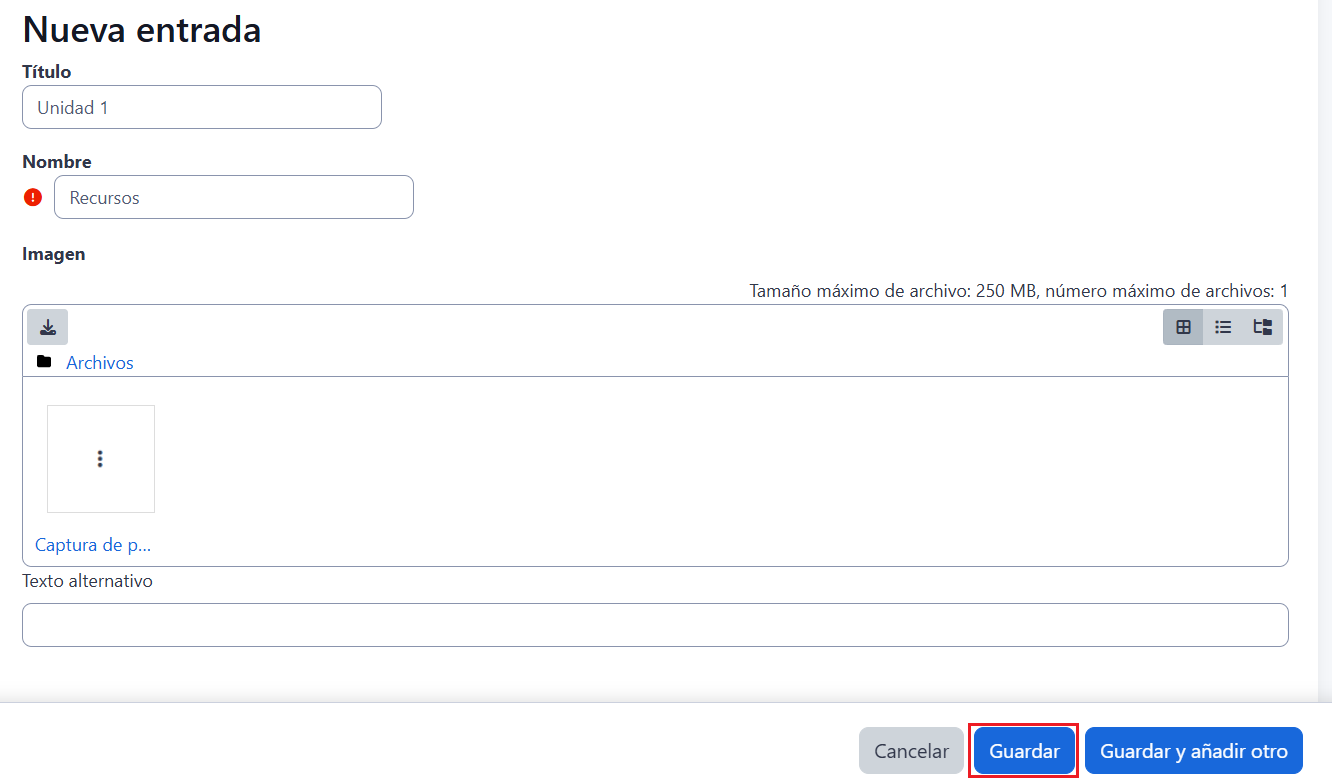
Complete los datos solicitados y de clic en el botón "Guardar".
Consultar las entradas:
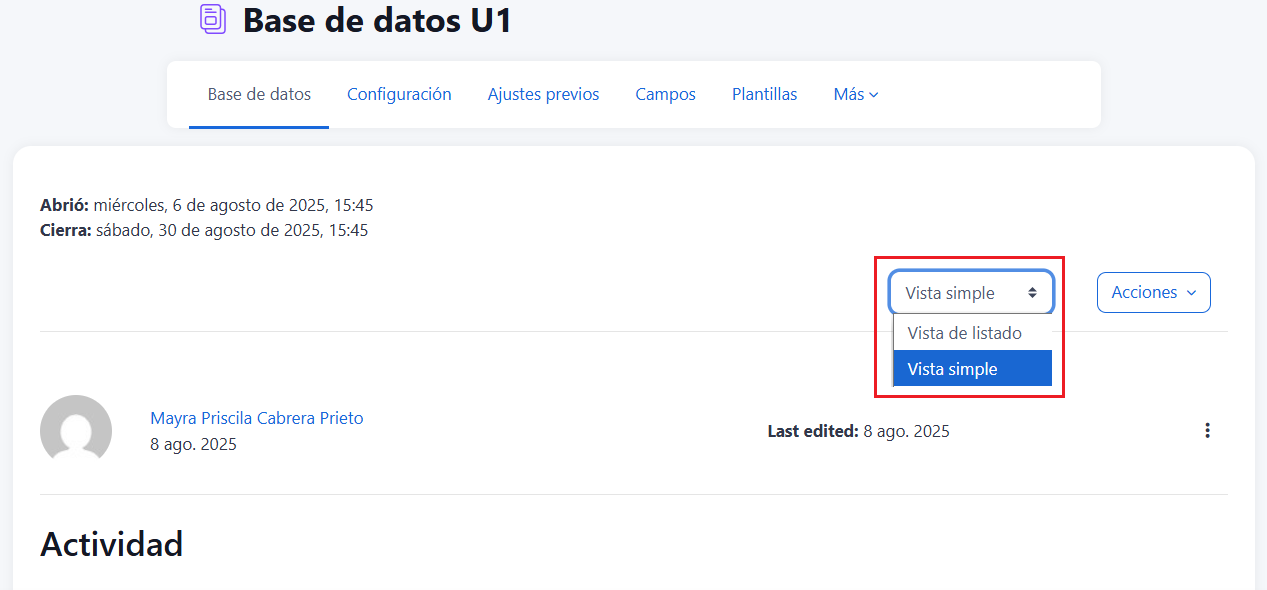
Debe seleccionar en el siguiente apartado donde se presentan las siguientes opciones:
- Vista simple para ver los registros uno a uno.
- Vista de listado para visualizar todas las entradas
Donde se puede realizar una búsqueda de las entradas por un campo determinado o por autor, indicando el número de entradas por página y pulsando "Guarda ajustes".
Seguimiento
Una vez que los estudiantes han realizado sus entregas, el profesor puede ver las entradas, editar, borrar o exportar al portafolio. Además, de acuerdo a la configuración puede calificar, añadir comentarios, aprobar y desaprobar entradas.
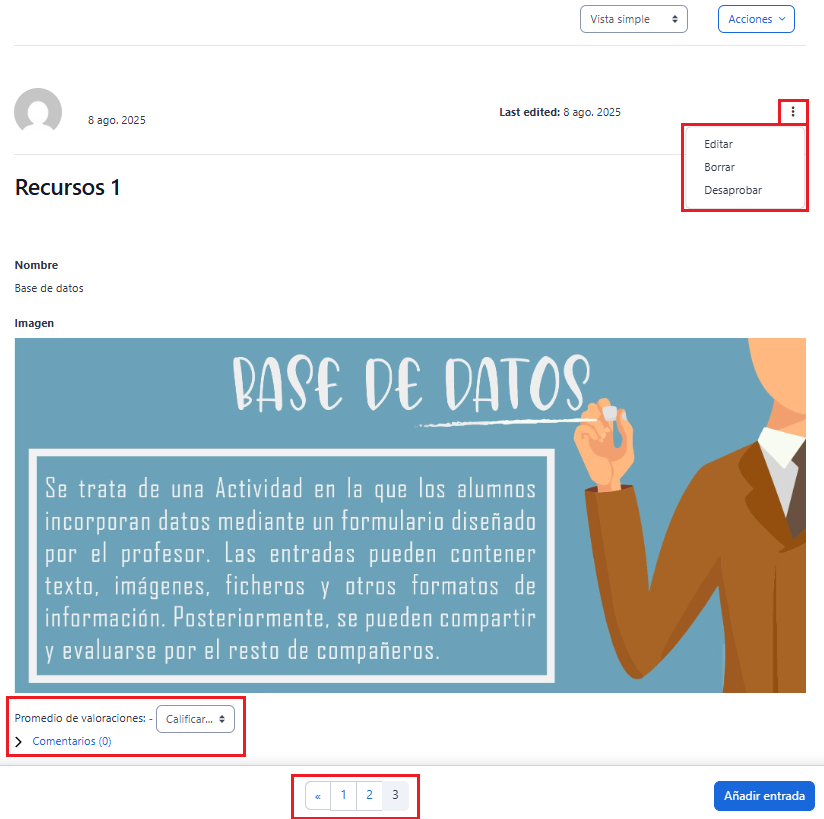
En Acciones se cuenta con "importar entradas" y "exportar entradas" para trasladarlas entre dos base de datos, incluyendo archivo. Dentro de la exportación se puede seleccionar los campos a incluir.