

Video Interactivo
Es un recurso H5P que permite insertar preguntas, enlaces, pausas y elementos interactivos dentro de un video, logrando que el estudiante participe activamente en el aprendizaje en lugar de ser un simple espectador.
1. Crear el Video interactivo en el Banco de contenido
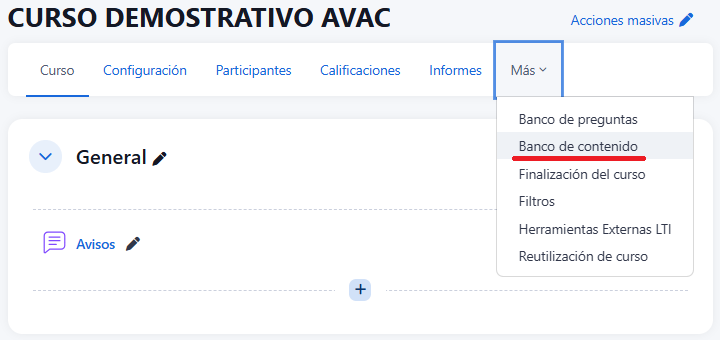
- Ingrese al curso donde desea trabajar, de clic en el menú "Más", luego seleccione "Banco de contenido" del menú desplegable.
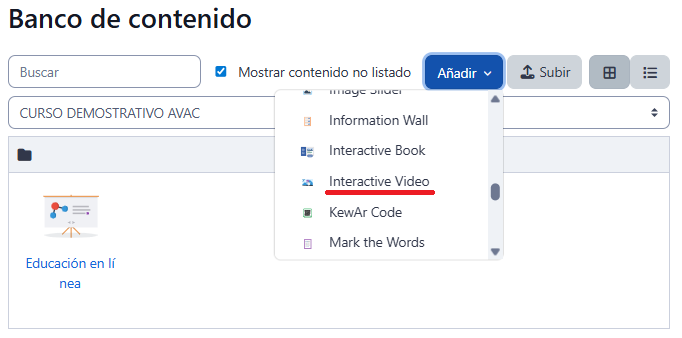
- De clic en el botón Añadir y seleccione Interactive Video.
Paso 1: Subir/incrustar video
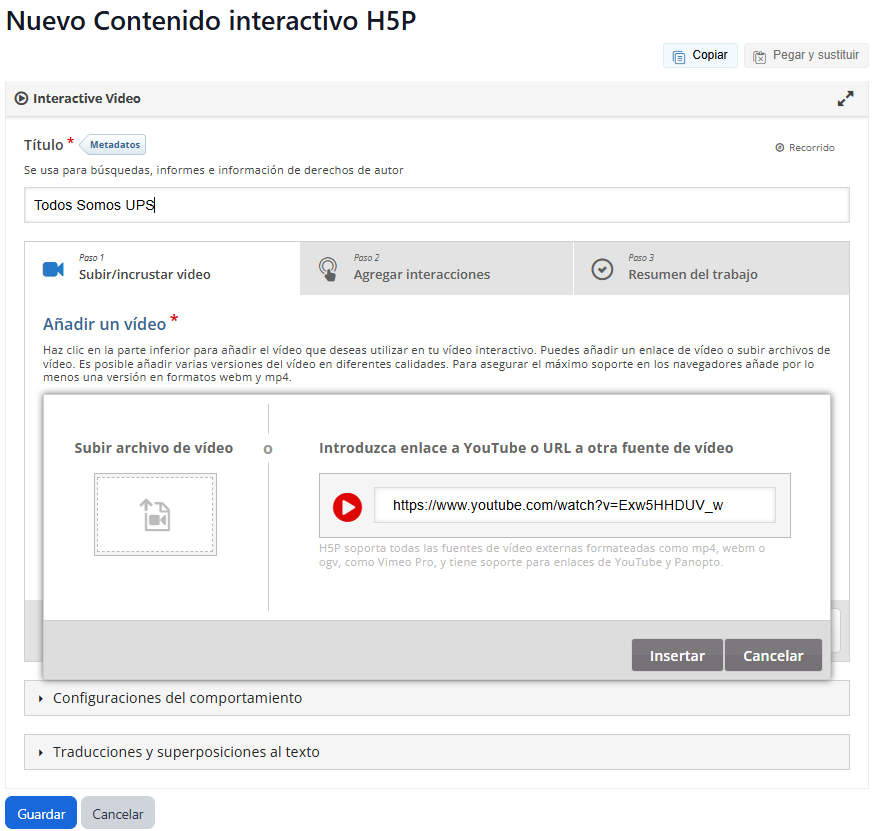
- En la ventana del editor, agregue un Título descriptivo.
- En la pestaña Paso 1 Subir/incrustar video, añada un video desde su computadora, YouTube o archivo en línea.
- Pulse en el botón "Insertar".
Paso 2: Agregar interacciones
- Haga clic en la perstaña Paso 2: Agregar interacciones
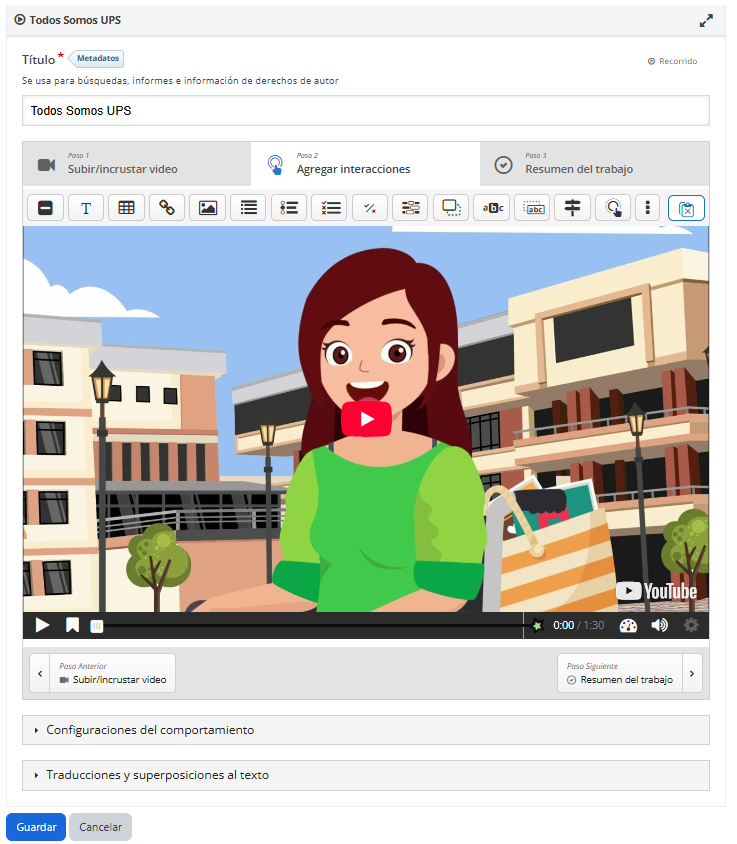
"Animación 1 — Opción múltiple"
- Haga clic en el botón Multiple Choice.
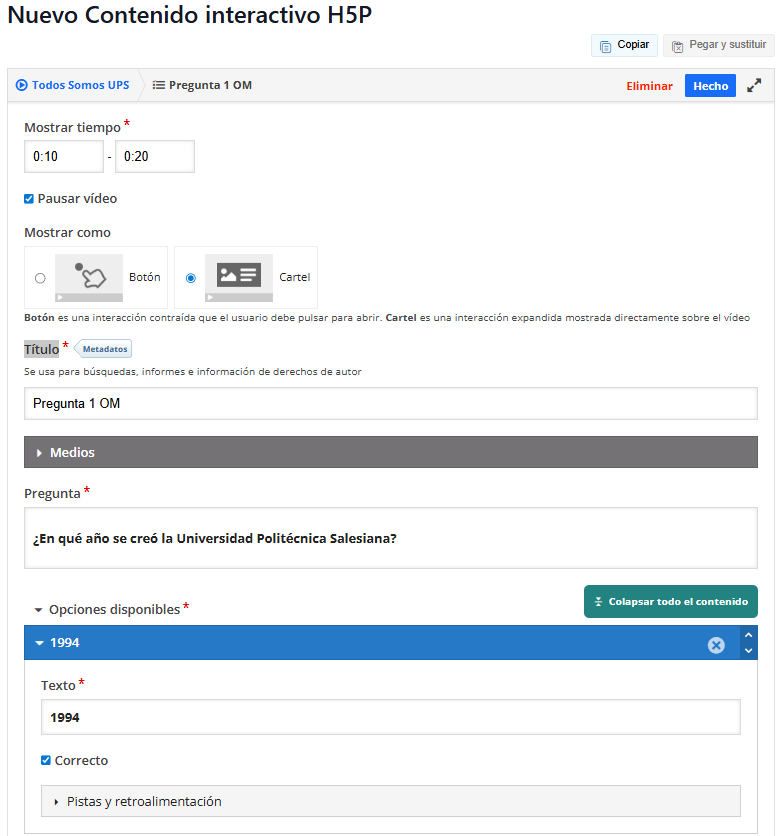
- En la sección "Mostrar tiempo" ingrese el intervalo de tiempo.
- Seleccione "Pausar vídeo".
- En la sección "Mostrar como" seleccione "Cartel".
- Ingrese un "Título" descriptivo.
- Escriba una "Pregunta" relacionada con el contenido del video.
- Ingrese entre 2 y 4 opciones de respuesta, marcando la correcta.
- Para continuar pulse en el botón "Hecho".
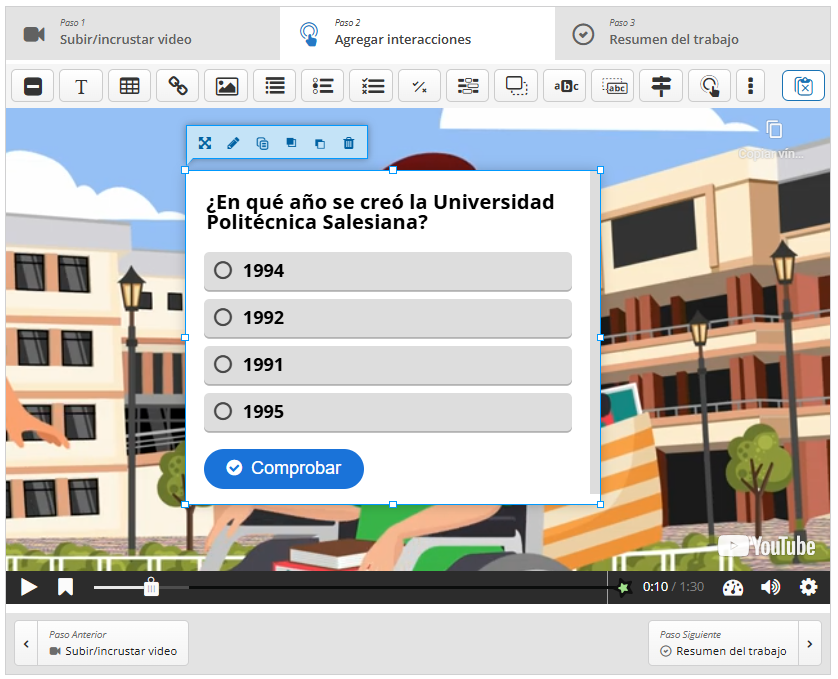
- Para editar haga clic en la interacción y seleccione le icono (Lápiz) "Editar".
"Animación 2 — Verdadero/Falso"
- Haga clic en el botón True/False Question.
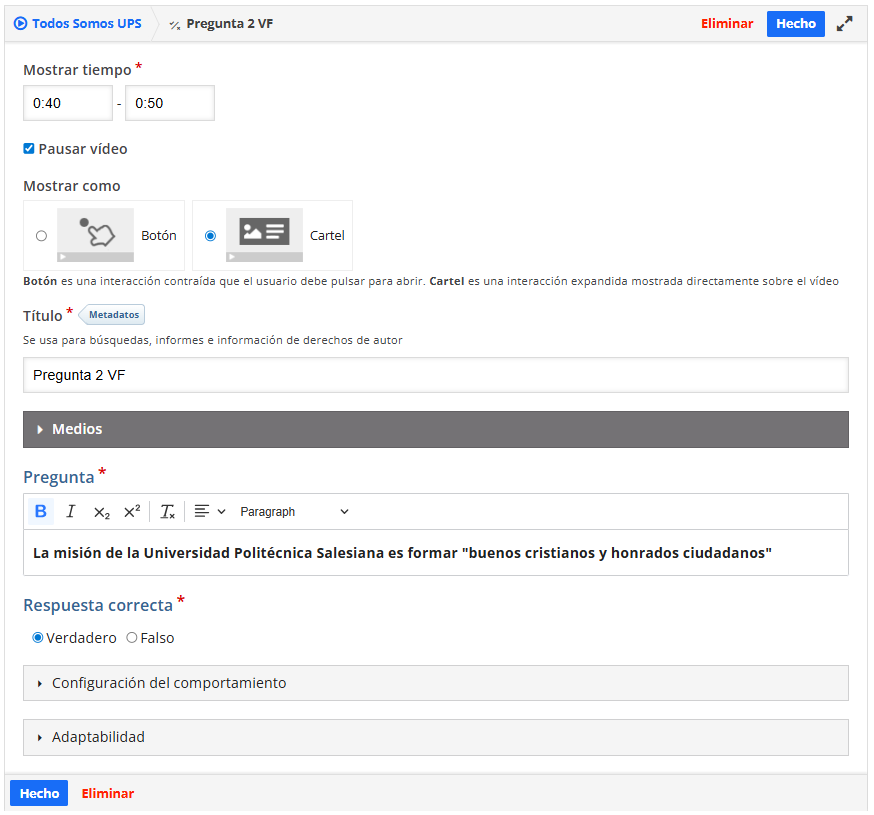
- En la sección "Mostrar tiempo" ingrese el intervalo de tiempo.
- Seleccione "Pausar vídeo".
- En la sección "Mostrar como" seleccione "Cartel".
- Ingrese un "Título" descriptivo.
- Escriba una "Pregunta" relacionada con el contenido del video.
- Para continuar pulse en el botón "Hecho".
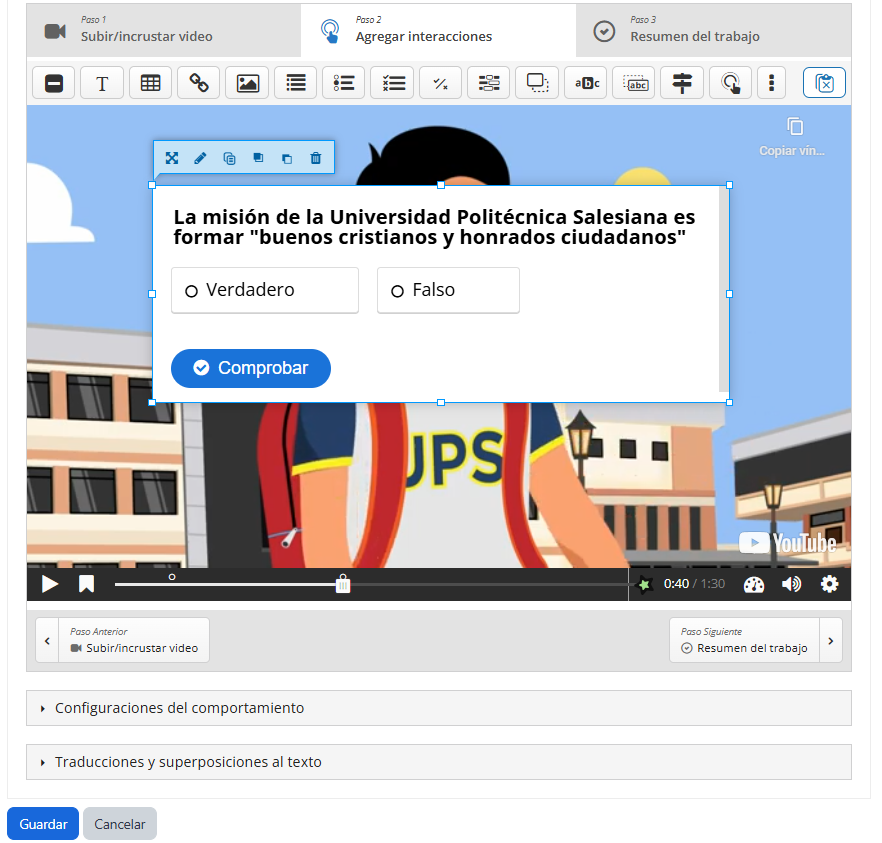
-
Para editar haga clic en la interacción y seleccione le icono (Lápiz) "Editar".
-
Para terminar, pulse en el botón "Guardar".