

Actividades
Encuesta
Permite al docente plantear diversas preguntas a los estudiantes y analizar sus respuestas para obtener retroalimentación y datos útiles sobre el aprendizaje.
¿Qué es la Actividad Encuesta?
La Encuesta en el AVAC permite recolectar opiniones, información y retroalimentación de los estudiantes de manera estructurada. Puede ser útil para:
- Conocer la satisfacción de los estudiantes sobre un tema o clase.
- Recoger información para mejorar la enseñanza.
- Evaluar expectativas o experiencias de aprendizaje.
Creación de la Actividad
- En la página del curso, en la parte superior derecha pulsar sobre el icono "Modo de edición"

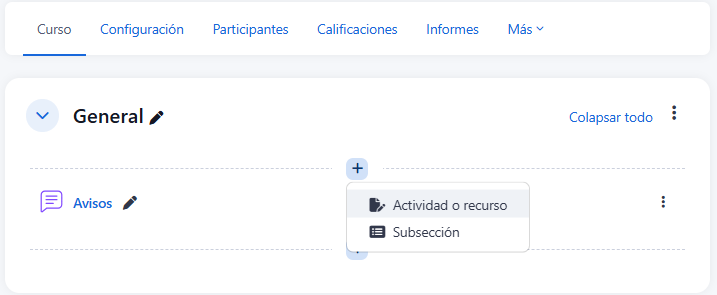
- En la sección correspondiente, pulsar el ícono
 , seleccionar "Actividad o recurso".
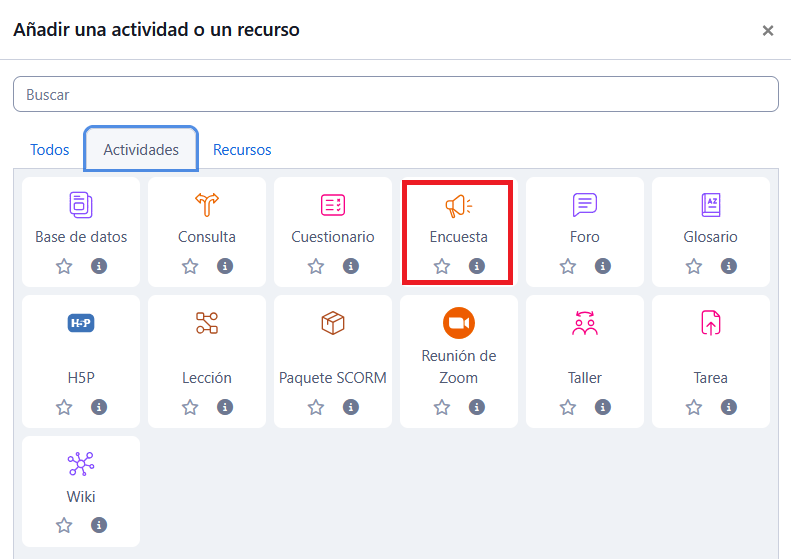
- Seleccionar la Actividad "Encuesta".
Donde se visualizarán los siguientes campos:
General
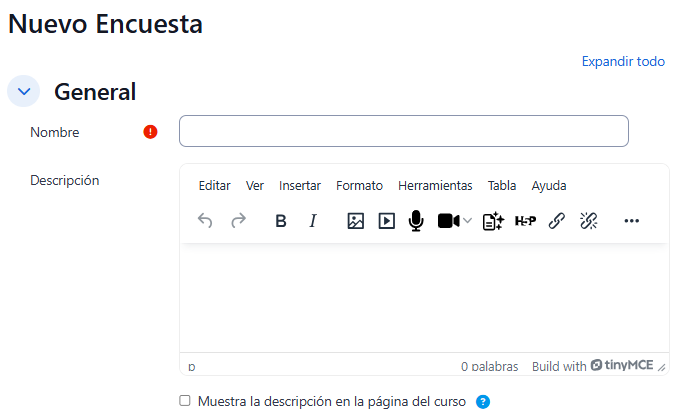
- Ingresar el "Nombre" de la Encuesta y en el campo "Descripción" las instrucciones o el propósito de la encuesta.
- Puede marcar la casilla "Mostrar la descripción en la página del curso" si desea que se vea junto al nombre.
Disponibilidad
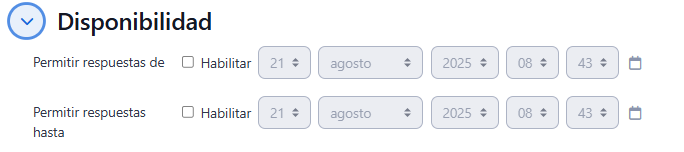
- La actividad Encuesta puede habilitarse dentro de un periodo específico. Para ello, se deben marcar las casillas "Permitir respuestas de" y "Permitir respuestas hasta", seleccionando las fechas correspondientes."
Ajustes de pregunta y envío
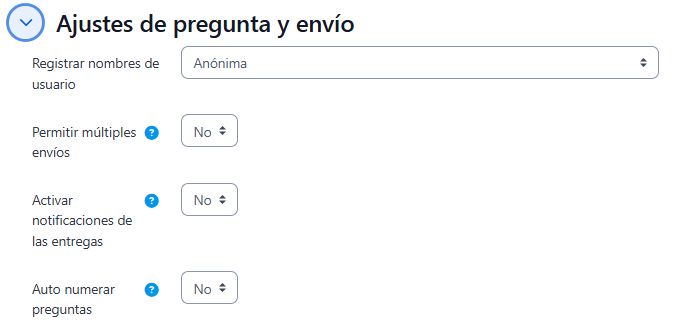
- Especificar en "Registrar nombres de usuario" si las respuestas van a ser anónimas o no.
- "Permitir múltiples envíos" para que los usuarios puedan contestar un número ilimitado de veces.
- Seleccionar si se desea "Activar notificaciones de las entregas" cada vez que la Encuesta sea respondida.
- Con "Auto numerar preguntas" se puede indicar si las preguntas se numeran de modo automático.
Después del envío
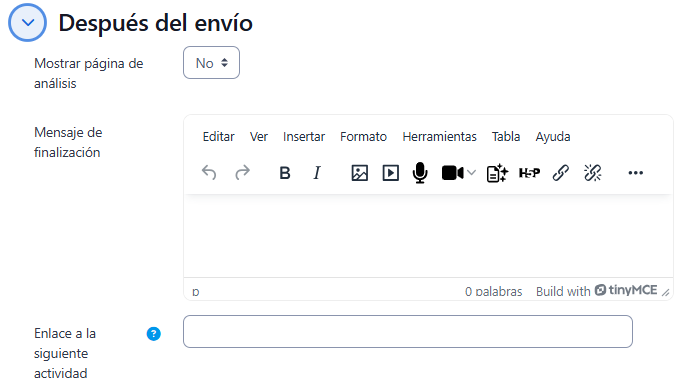
"Mostrar página de análisis": Permite decidir si los participantes visualizarán un resumen con gráficos y estadísticas de los resultados de la encuesta inmediatamente después de enviarla.
"Mensaje de finalización": Es el texto personalizado que verá el participante al terminar la encuesta. Puede usarse para agradecer su participación o dar instrucciones adicionales.
"Enlace a la siguiente actividad": Opción que dirige automáticamente al participante hacia otra actividad o recurso del curso una vez completada la encuesta, facilitando la continuidad del aprendizaje.
-
Para realizar una configuración avanzada revise: "Aspectos comunes de recursos y actividades".
-
Para terminar, pulsar el botón "Guardar cambios y regresar al curso".
Configuración Avanzada de la Encuesta
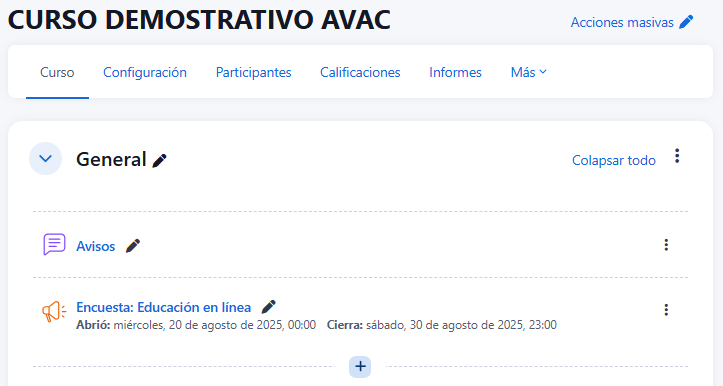
1. Acceder a la encuesta
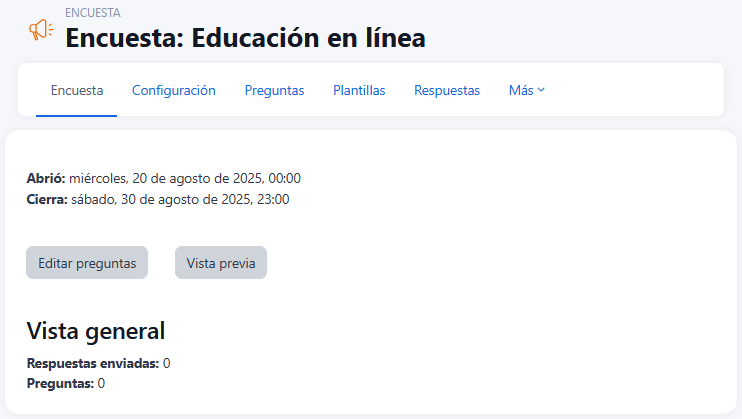
De clic sobre el nombre de la actividad Encuesta.
2. Entrar a la edición
De clic sobre en el botón Editar preguntas.
3. Añadir una nueva pregunta
De clic en el botón Añadir pregunta.
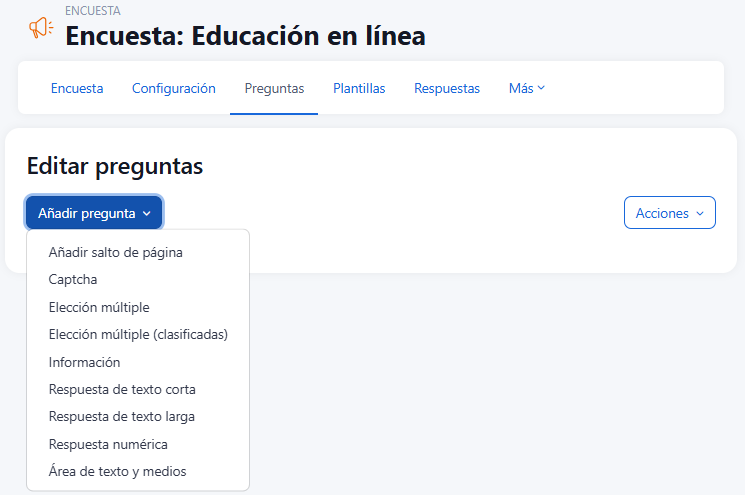
- "Añadir salto de página": Permite dividir la encuesta en secciones, facilitando la organización de las preguntas y evitando que el estudiante vea todas en una sola página.
- "Captcha": Inserta una verificación automática (generalmente una imagen con texto) para confirmar que quien responde es una persona y no un bot.
- "Elección múltiple": Ofrece una lista de opciones donde el estudiante debe seleccionar una o varias respuestas correctas, según se configure.
- "Elección múltiple (clasificadas)": El estudiante ordena o clasifica varias opciones en función de una prioridad o preferencia.
- "Información": Muestra texto o instrucciones sin esperar respuesta. Es útil para guiar a los estudiantes dentro de la encuesta.
- "Respuesta de texto corta": Permite que el estudiante ingrese una respuesta breve en formato de texto, normalmente de una o pocas palabras.
- "Respuesta de texto larga": Habilita un cuadro de texto más amplio para que el estudiante escriba respuestas abiertas y detalladas.
- "Respuesta numérica": El estudiante debe ingresar un número como respuesta. Puede configurarse con límites o validaciones.
- "Área de texto y medios": Muestra un espacio en el que se puede incluir contenido enriquecido (texto, imágenes, audio o video) para complementar o contextualizar las preguntas.
Pregunta Elección Múltiple
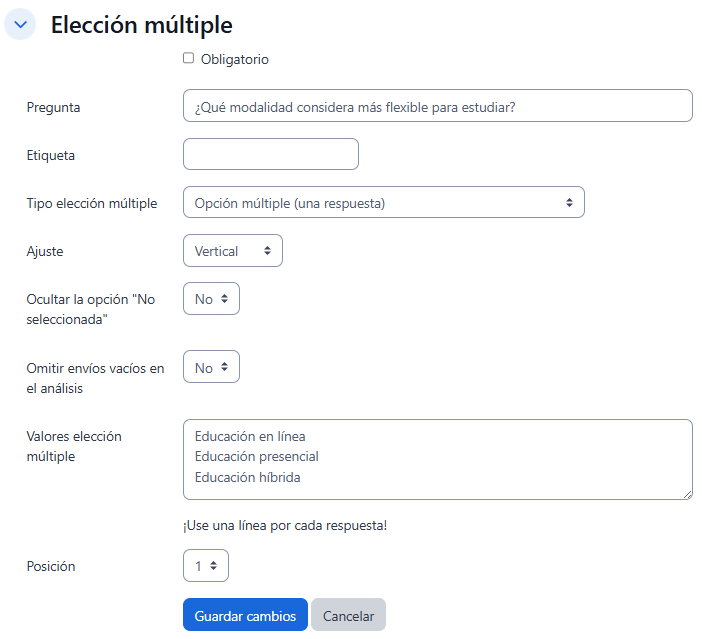
- Existe la posibilidad de indicar las preguntas que es "Obligatorio" responder.
- "Pregunta": Es el enunciado que verá el estudiante. Sea claro y directo.
- "Etiqueta": Identificador corto para reportes/exportaciones.
- "Tipo elección múltiple": Define cómo responderá el estudiante y cómo se mostrarán las opciones: Una respuesta: Botones de opción (vertical u horizontal) o Menú desplegable. *Varias respuestas: Casillas de verificación (permite seleccionar más de una).
- "Ajuste": Controla la presentación/alineación de las opciones. Sugerencia: vertical mejora la lectura en móviles; horizontal ahorra espacio en pantalla.
- "Ocultar la opción “No seleccionada”": Si está activado, no se mostrará la opción por defecto “No seleccionada” en listas desplegables o radios.
- "Omitir envíos vacíos en el análisis”": Si está activado, las respuestas en blanco (sin selección) no contarán en los cálculos/estadísticas del análisis.
- "Valores elección múltiple”": Lista de opciones, una por línea, tal como se mostrarán al estudiante.
- "Posición”": Determina el lugar que ocupará la pregunta dentro del cuestionario.
Para finalizar, pulsar el botón "Guardar cambios".

Una vez creada la encuesta en la página "Editar preguntas" se podrá: Editar pregunta, Establecer como obligatorio y Borrar pregunta.
¿Cómo funciona?
- Los estudiantes ingresan a la Encuesta dentro del plazo de tiempo establecido para completar sus respuestas.

- Después de responder, y siempre que el docente lo autorice, el estudiante puede visualizar la opción seleccionada y los resultados parciales obtenidos.
Seguimiento de la actividad
-
Para revisar las respuestas de los estudiantes, es necesario acceder a la Encuesta. A través de la opción Análisis del menú de la actividad se pueden visualizar los resultados de todas las respuestas, los cuales se presentan de la misma forma en que los estudiantes los ven una vez que han respondido. Esta información puede exportarse en formato Excel.
-
De igual manera, es posible consultar los datos de cada encuesta de manera individual y descargarlos desde la opción Respuestas del menú de la actividad, utilizando el desplegable Descargar datos de tabla como.

-
En la opción Respuestas del menú de la actividad se visualiza el listado de estudiantes que han participado cuando la encuesta no es anónima; además, al seleccionar la fecha de respuesta, es posible revisar el contenido enviado por cada uno. Si la encuesta es anónima, la información se presenta al hacer clic en Respuesta número N.
-
Por otro lado, en Mostrar sin respuesta se muestra la lista de estudiantes que no han contestado, siempre que la encuesta no sea anónima, y desde allí se puede enviarles un mensaje.

- En la opción Plantillas del menú de la actividad se puede elegir una plantilla previamente creada, evitando así la necesidad de volver a elaborar las mismas preguntas desde cero.

- Guardar todas las preguntas creadas en esta Encuesta dentro de una plantilla, con el fin de reutilizarlas en otras encuestas.

- Importar/exportar la plantilla mediante un archivo.
- Borrar todas las plantillas que han sido creadas dentro del curso.
