

Actividades
Interactuar con el Tutor Virtual
Guía para interactuar con el Tutor Virtual
¿Cómo utilizar el Tutor Virtual?
Para utilizar el Tutor Virtual dentro de su aula virtual, siga los siguientes pasos:
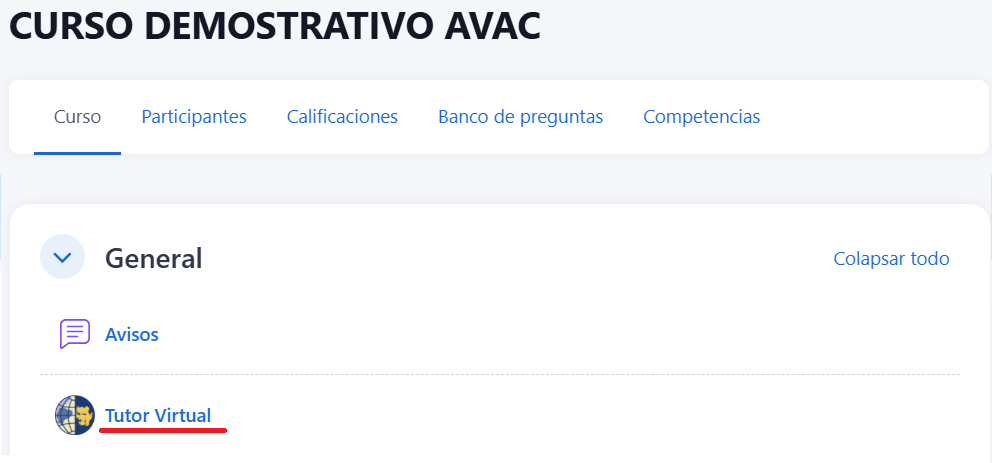
1. Acceder a la actividad
- Ubique la actividad Tutor Virtual dentro del aula virtual.
- Dé clic sobre la actividad para ingresar.
2. Opciones del panel superior

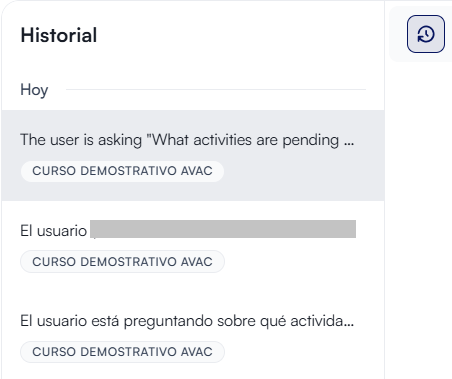
Al ingresar, en la parte superior de la interfaz del Tutor Virtual encontrará varios iconos de navegación que permiten gestionar la interacción con la herramienta:
-
Ver historial: Permite revisar las consultas realizadas anteriormente.
-
Nuevo chat: Inicia una nueva conversación con el tutor virtual.
- Alternar menú: Permite enviar comentarios.
3. Opciones preestablecidas
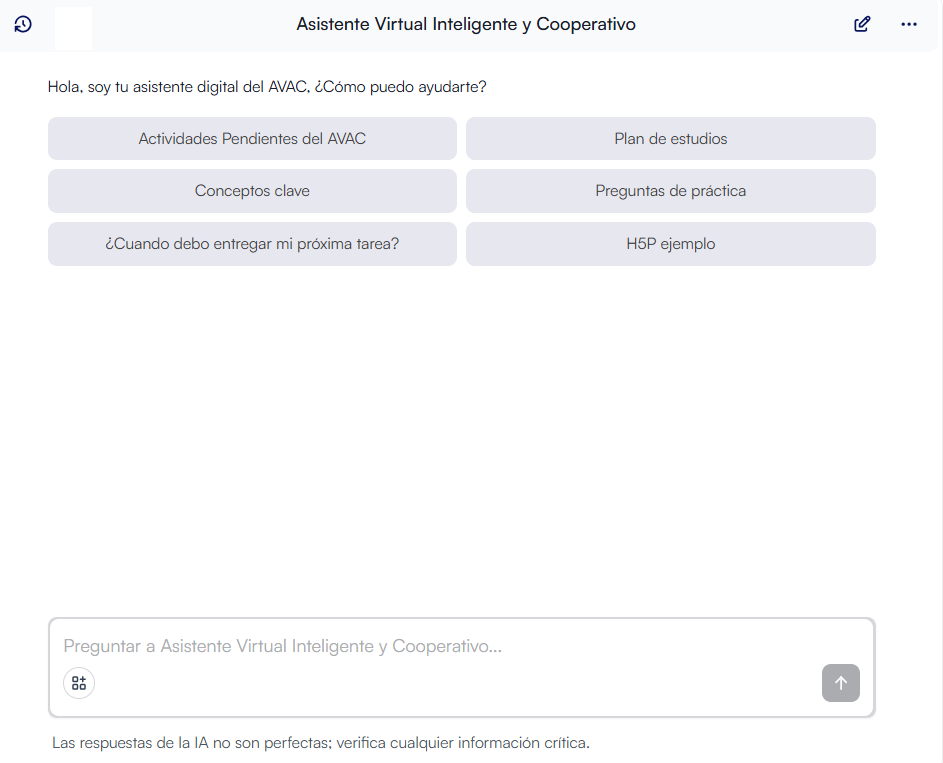
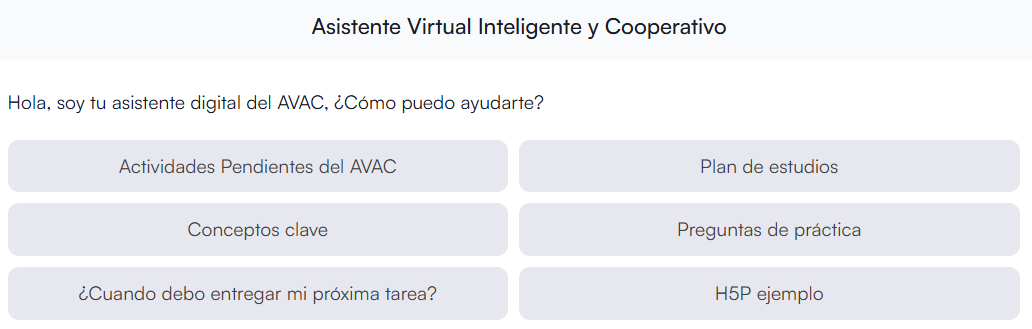
- En la ventana principal del Tutor Virtual, se presentan diferentes opciones preestablecidas que facilitan la consulta de información del curso.
- Entre las opciones disponibles se encuentran:
- Actividades Pendientes del AVAC
- Conceptos clave
- ¿Cuándo debo entregar mi próxima tarea?
- Plan de estudios
- Preguntas de práctica
- H5P ejemplo
- Estas opciones permiten al estudiante consultar información relevante del curso de manera rápida y organizada.
3. Consultar información
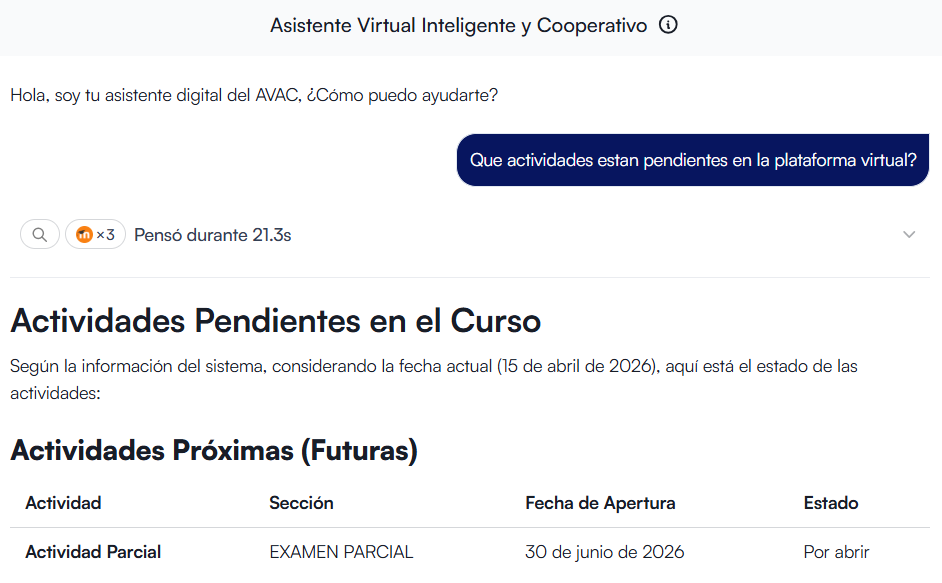
- Para utilizar una opción, haga clic sobre la opción deseada, por ejemplo: "Actividades Pendientes del AVAC".
- El Tutor Virtual realizará automáticamente la búsqueda dentro del contenido del curso.
- Una vez finalizado el proceso, el sistema mostrará:
- Tiempo que tomó realizar la búsqueda
- Actividades Pendientes en el Curso
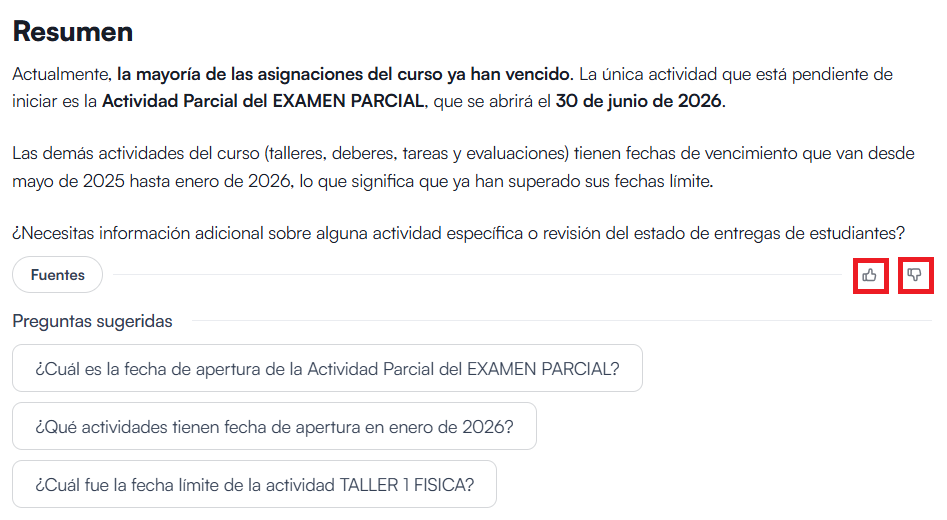
- Resumen o Notas de la información encontrada
- Preguntas sugeridas para continuar la consulta
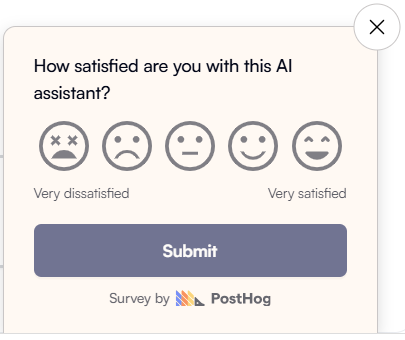
- Además, cada respuesta del Tutor Virtual dispone de iconos de retroalimentación que permiten valorar la utilidad de la respuesta:
- Voto positivo: indica que la respuesta proporcionada fue útil.
- Voto negativo: indica que la respuesta no resolvió la consulta o requiere mejora.
- Estas opciones ayudan a mejorar continuamente la calidad de las respuestas del Tutor virtual.
4. Realizar una consulta personalizada
- Si requiere información adicional, puede escribir una pregunta directamente al tutor virtual, para ello:
- Ubique el campo “Pregunta sobre el contenido de tu curso…”.
- Escriba su consulta (prompt).
- Presione Enter o en el botón Enviar mensaje.
- El asistente analizará la información disponible en el curso y generará una respuesta basada en los contenidos del aula virtual.

5. Cómo ingresar al Modo de Estudio
Para utilizar el Modo de Estudio en el Tutor Virtual, siga los siguientes pasos:
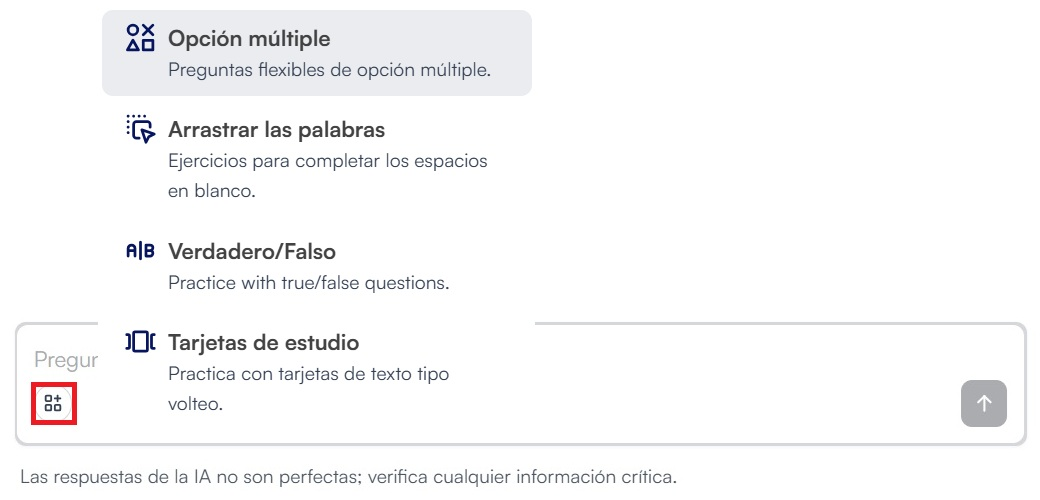
- Haga clic en el icono Agregar etiqueta.
- Se mostrarán diferentes opciones de tipos de preguntas, entre las que se incluyen:
- Opción múltiple
- Arrastrar las palabras
- Verdadero/Falso
- Tarjetas de estudio
- Estas opciones le permiten generar actividades de práctica para reforzar el aprendizaje de los contenidos del curso dentro de la plataforma AVAC.
Uso de palabras reservadas
- También puede acceder al Modo de Estudio ingresando directamente Palabras reservadas en el área de consulta:
- @quiz
- @dwords
- @true_false
- @flashcards
- Después de escribir la palabra reservada, usted puede añadir preguntas o indicaciones relacionadas con el contenido del curso.
- Ejemplos:
- “Hazme un cuestionario sobre [tema]”.
- “Evalúa mi conocimiento sobre [materia]”.
- “Genera preguntas de práctica sobre los materiales de esta unidad”.
- “Dame 10 preguntas de práctica sobre los temas de esta semana”.

Ejemplo de uso
- Usted puede escribir el siguiente comando:
- @true_false crea 5 preguntas sobre la Unidad 01: Interfaces de comunicación
- El tutor virtual generará automáticamente un cuestionario con preguntas de Verdadero/Falso basadas en el contenido disponible del curso.
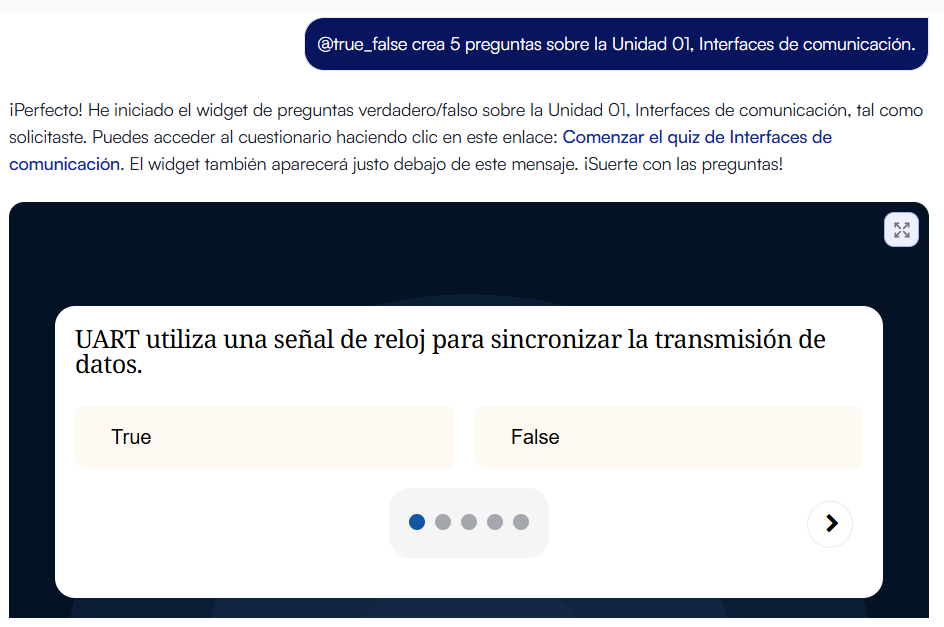
Responder el cuestionario
- Una vez generadas las preguntas, usted podrá Responder las preguntas del cuestionario.
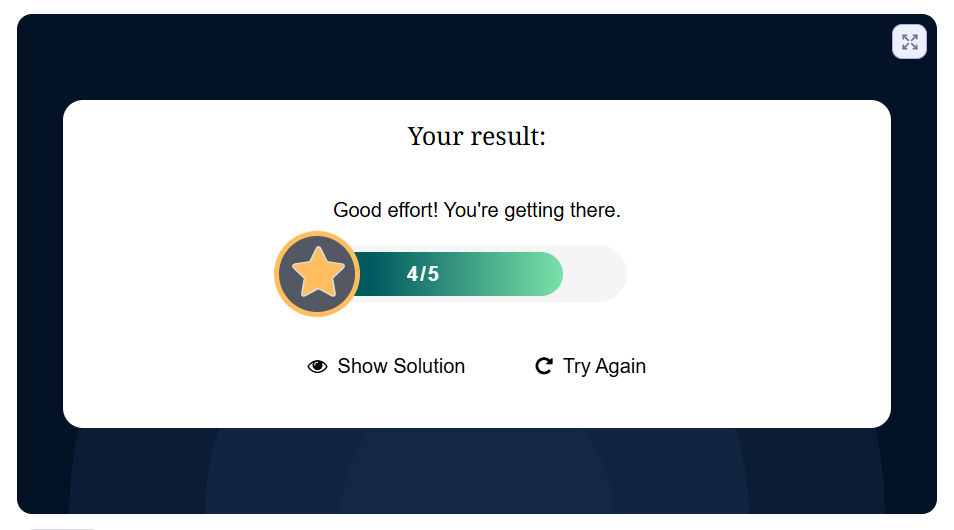
- Al Finalizar (Finish) el cuestionario, tendrá disponibles las siguientes opciones:
- Show Solution: mostrar las respuestas correctas.
- Try again: intentar nuevamente el cuestionario.
- Estas opciones le permiten repasar los contenidos y reforzar su aprendizaje mediante la práctica.
Recomendación:
- Utilice el Tutor Virtual como una herramienta de apoyo para resolver dudas y reforzar el aprendizaje, complementando las orientaciones proporcionadas por el docente.